


多版本Python共存时怎么只卸载指定版本

详细介绍在多版本Python共存环境下,如何安全、彻底地只卸载指定Python版本,涵盖Windows官方安装包、pyenv、macOS Homebrew及Linux编译版本的识别、卸载、环境变量清理与残留排查。
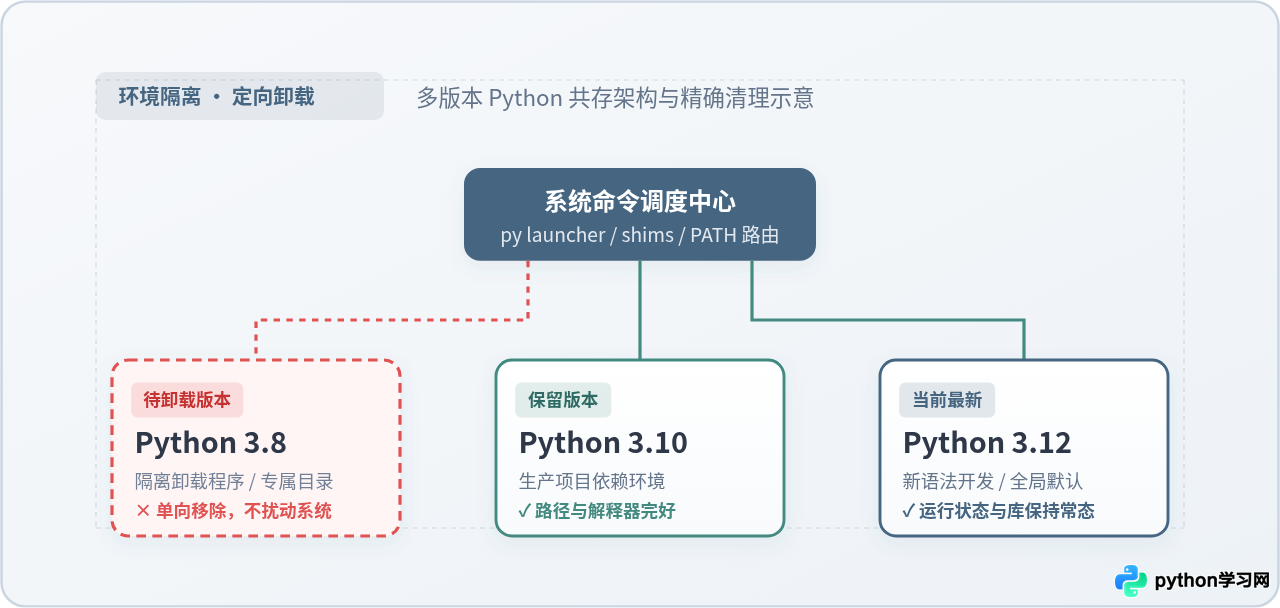
一、第一步:定位目标版本并确认其安装来源
在开始卸载前,切勿直接盲目删除磁盘上的文件夹。不同方式安装的 Python,其注册表项、快捷方式、软链接和环境变量分布差异极大。精准卸载的第一步,是在终端中列出当前机器上所有共存的 Python 路径,找到你真正想要移除的那一个。
1. 在终端中列出共存版本
不同操作系统有专属的侦测指令:
- Windows 系统:官方自带的 Python Launcher 提供了直观的查询参数。在命令提示符或 PowerShell 中执行:
- macOS 与 Linux 系统:使用
which -a或type -a查看环境变量中所有的 python 可执行文件,或通过版本管理工具查看列表:
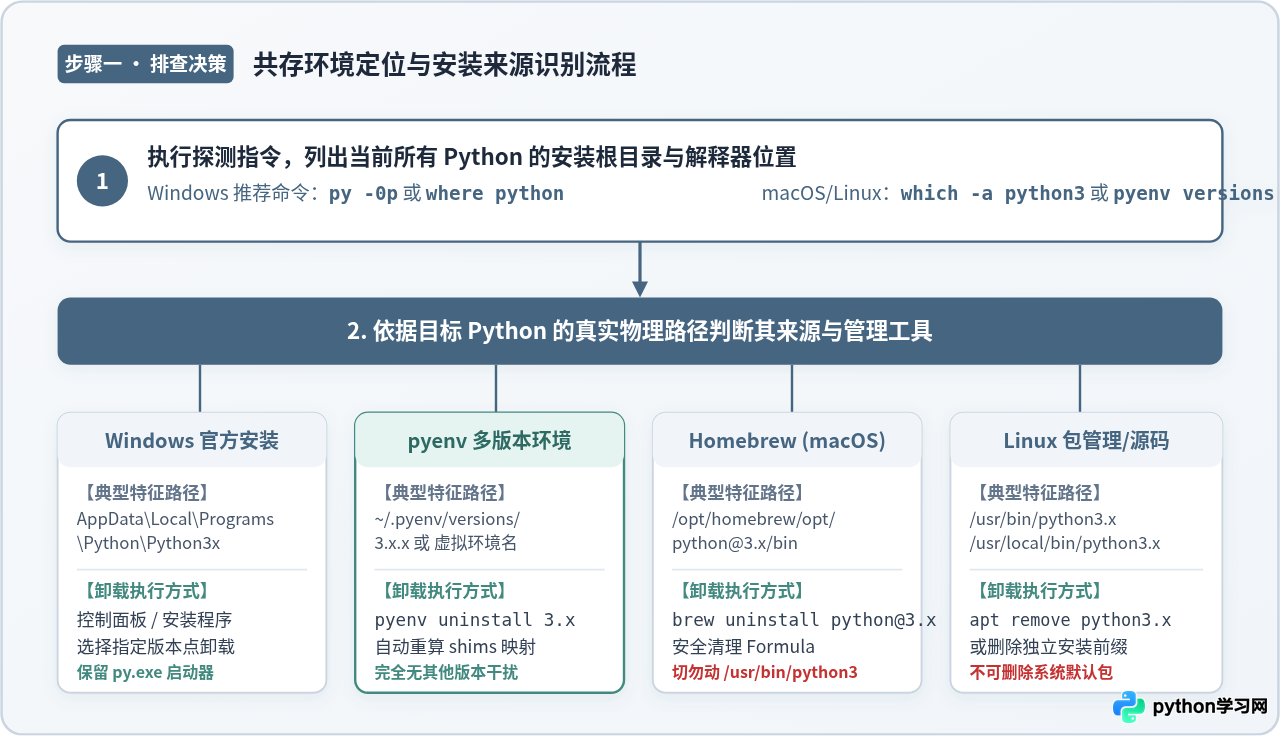
2. 根据路径辨别安装方式
| 操作系统 | 典型路径特征 | 所属安装方式 | 对应的卸载手段 |
|---|---|---|---|
| Windows | AppData\Local\Programs\Python\Python3x 或 C:\Python3x |
官方可执行安装包 (.exe) | 控制面板“已安装的应用”或原安装包选择 Uninstall |
| 全平台 | ~/.pyenv/versions/3.x.x/ |
pyenv 版本管理器 | 执行 pyenv uninstall 3.x.x |
| macOS | /opt/homebrew/Cellar/python@3.x/ |
Homebrew 包管理器 | 执行 brew uninstall python@3.x |
| Linux | /usr/bin/python3.x (PPA 拓展) |
APT / YUM 包管理器 | 执行 sudo apt remove python3.x |
| Linux / macOS | /usr/bin/python3 (无版本后缀) |
系统内置底座 | 严禁卸载(系统核心组件依赖) |
二、Windows 环境:只卸载指定版本的实操步骤
Windows 官方安装的每个 Python 次版本(例如 3.9、3.10、3.12)在注册表中拥有完全独立的 GUID。因此在系统的程序列表中,它们是互不相干的独立软件,卸载其中某一个版本绝不会影响其他版本的正常运行。
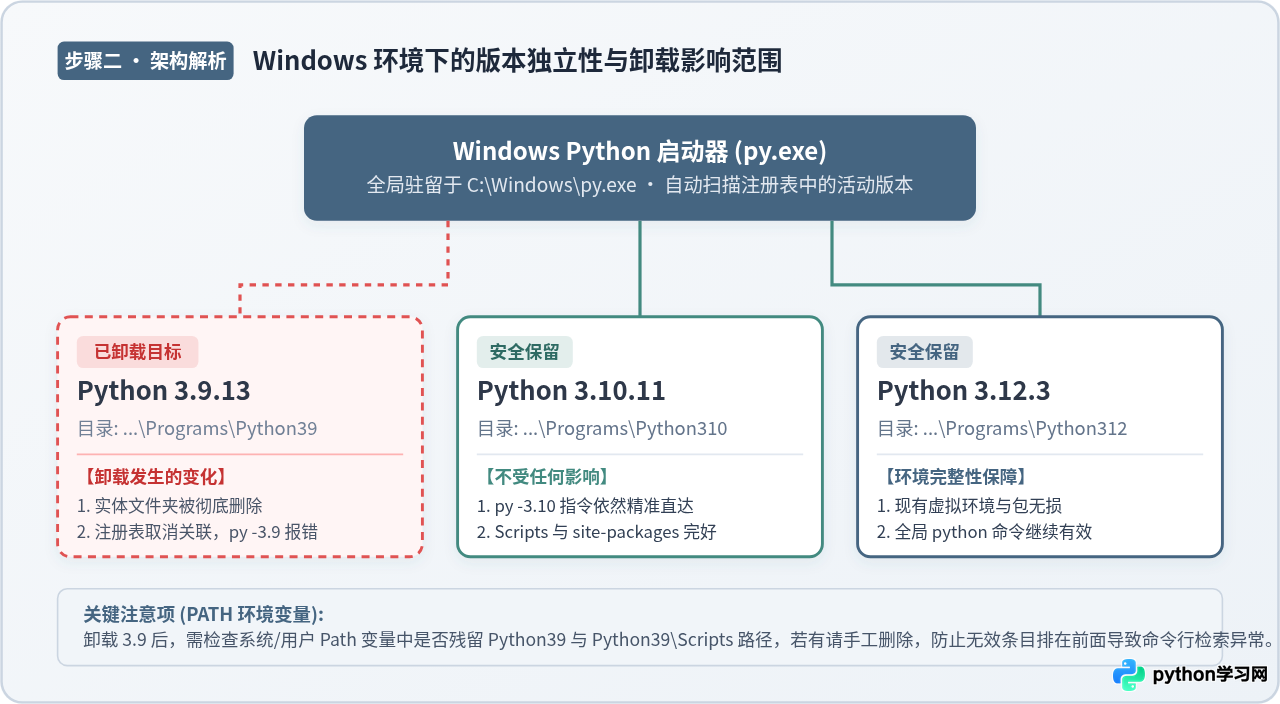
步骤 1:通过系统设置或控制面板执行标准卸载
- 按快捷键
Win + i打开设置,进入应用 > 已安装的应用(在旧版 Windows 中打开“控制面板 > 程序和功能”)。 - 在搜索框中输入
Python,列表会展示当前安装的所有次版本,例如:Python 3.9.13 (64-bit)Python 3.10.11 (64-bit)Python 3.12.3 (64-bit)Python Launcher
- 找到需要移除的目标(例如
Python 3.9.13),点击右侧菜单选择卸载,并确认执行。 - 特别注意:列表中如果有一项名为
Python Launcher,请务必保留,不要卸载。它是py.exe的载体,负责在多版本共存时依据脚本声明(如#!python3.10)或指令参数自动分发调用,保留它能确保其余版本继续便捷使用。
如果你手头保留着当初下载的
python-3.9.13-amd64.exe 安装程序,直接双击运行它,向导检测到已安装后会显示 Modify / Repair / Uninstall 界面,点击 Uninstall 同样可以干净移除该版本。
步骤 2:清理该版本遗留的环境变量 PATH
虽然官方卸载程序会清理大部分注册表项,但如果在安装时勾选了“Add Python to PATH”,系统或用户环境变量中可能依然遗留该版本的路径。如果残留路径排在前面,终端在查找工具时可能会报错。
- 按
Win + R输入sysdm.cpl并回车,打开“系统属性”。 - 切换到“高级”标签页,点击底部的环境变量。
- 在“用户变量”与“系统变量”中分别找到名为
Path的变量,点击编辑。 - 检查是否存在被卸载版本的条目,例如:
# 需确认删除的失效条目示例: C:\Users\Developer\AppData\Local\Programs\Python\Python39\ C:\Users\Developer\AppData\Local\Programs\Python\Python39\Scripts\
- 选中这两个条目点击删除,保留其他版本(如 Python310、Python312)的路径不变,最后逐层点击确定保存。
三、macOS 与 Linux 环境:按工具分类定向卸载
在类 Unix 环境下,多版本 Python 的共存通常依赖 pyenv 或系统包管理器。不同管理器的卸载方式完全不同,但隔离性同样非常清晰。
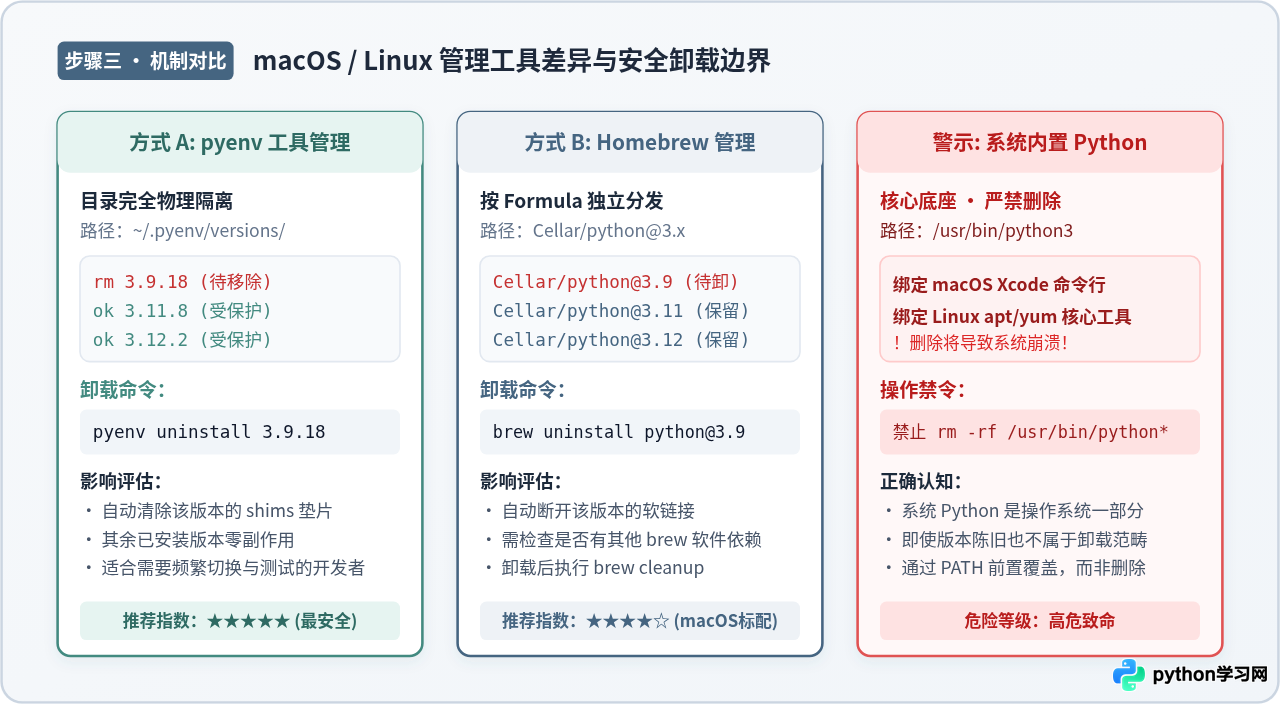
1. 使用 pyenv 管理的环境:一键安全卸载
如果你的多版本 Python 是通过 pyenv 安装在用户目录下的,这是最简单且最安全的情况。因为 pyenv 将每个版本完全独立编译在 ~/.pyenv/versions/<版本号> 文件夹中。
执行 uninstall 后,pyenv 会彻底删除该版本的目录,并自动更新环境垫片。保留的 3.10、3.12 不受任何干扰。
2. 使用 Homebrew 管理的 macOS 环境:按公式名卸载
Homebrew 将不同次版本维护为不同的公式(Formula),例如 python@3.9、python@3.11。卸载指定版本只需指定对应的包名:
卸载完成后,其他由 Homebrew 管理的版本(如 python@3.11)仍然完好保留在其专属的 Cellar 目录下。
3. 从源码编译安装在独立目录时的清理
在 Linux 服务器上,若曾通过 ./configure --prefix=/opt/python3.8 && make && sudo make install 手工编译安装在独立前缀目录:
在 Ubuntu / Debian 中,
/usr/bin/python3 是操作系统底层基础设施(如 apt、software-properties-common、桌面环境组件)直接依赖的解释器;在 macOS 中,/usr/bin/python3 属于系统保护范畴。切勿执行 sudo apt remove python3 或强行删除 /usr/bin/python*,否则将直接导致包管理器瘫痪甚至系统崩溃。我们只对自行额外安装的附加版本(如 python3.9)或用户级工具进行卸载。
四、卸载后的残留检查与运行验证
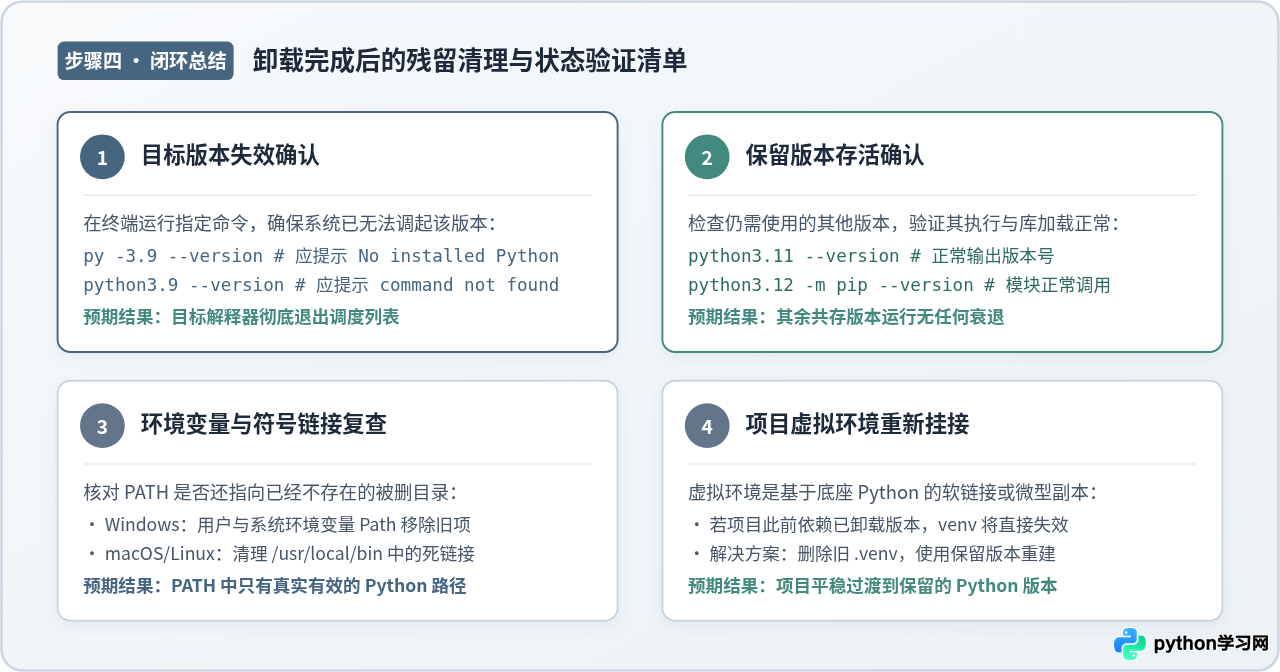
卸载操作完成后,必须通过一套完整的检查流程确认两件事:目标版本确实已经不存在,且保留的其他版本运转正常。
1. 验证目标版本已被彻底注销
在打开的新终端窗口中,尝试调用刚才卸载的版本编号。应当确认系统返回未找到,而不是继续运行或报错缺失 dll:
2. 验证保留的其他版本与 pip 状态
验证依然需要使用的保留版本(例如 Python 3.11),确认其解释器路径、模块加载和 pip 管理均处于健康状态:
3. 注意依赖该版本的虚拟环境(venv)
Python 的内置虚拟环境(venv)默认是通过符号链接或硬链接引用宿主 Python 的基础标准库和可执行文件的。如果你曾基于已卸载的版本(例如 Python 3.9)创建过项目的虚拟环境(.venv),那么在底座 Python 被删除后,该虚拟环境中的 python.exe 或软链接将会断开,导致项目报错 Fatal error in launcher: Unable to create process 或 No such file or directory。
解决办法:在项目目录下删除旧的 .venv 文件夹,使用保留的新版本重新创建并安装依赖:
结语
多版本 Python 的共存与管理并不是混乱纠缠在一起的乱麻,每个版本在磁盘上都有属于自己的独立生存空间。只要通过 py -0p 或 which -a 精准定位其物理归属,使用对应安装体系自带的卸载逻辑(Windows 应用管理、pyenv uninstall 或 brew uninstall)定向移除,并及时清理环境变量中的废弃路径,就可以做到只卸载指定版本,同时保证开发环境的稳定与纯净。
本站声明
本文内容仅供参考,不代表本站观点。转载或引用请注明出处。如发现内容问题,请通过联系我们页面反馈。















