


Python 3.9.6安装失败常见错误:缺少VC++运行库与SSL模块解决

详细解析Python 3.9.6安装与环境配置过程中缺少VC++运行库(如0x80240017错误、api-ms-win-crt缺失)和SSL模块不可用(pip TLS/SSL报错)的核心原因,并给出Windows与Linux环境下的实操修复步骤与验证方法。
安装与配置 Python 3.9.6 时,开发者最常遭遇的两类阻塞性故障是:在 Windows 系统上因系统缺少 Microsoft Visual C++ Redistributable(VC++ 运行库)而导致安装向导中断或运行时报动态链接库丢失,以及在运行 pip 或导入核心网络库时提示 _ssl 模块不可用导致无法安装依赖。本文针对这两个具体故障点,详细拆解报错背后的系统依赖机制,并给出明确、直接且可落地的修复与验证方案。
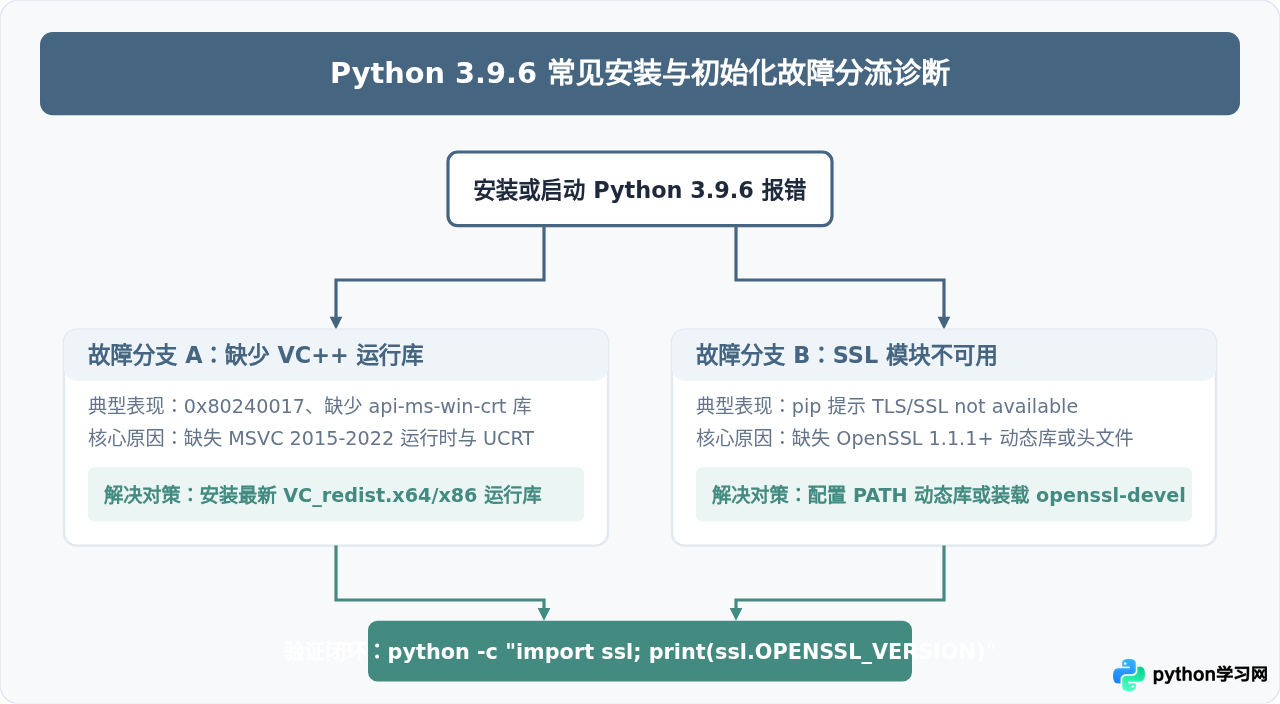
一、缺少 VC++ 运行库的成因与修复步骤
在 Windows 环境下运行 Python 3.9.6 官方安装包(python-3.9.6-amd64.exe 或 python-3.9.6.exe)时,经常会在进度条接近尾声时弹窗报错,提示 0x80240017 - 未指定的错误;或者在安装看似完成后,从命令行执行 python 时弹出系统对话框,提示 无法启动此程序,因为计算机中丢失 api-ms-win-crt-runtime-l1-1-0.dll 或 找不到 VCRUNTIME140.dll。
1. 故障机理分析
官方发布的 Windows 平台 Python 3.9.6 是使用 Microsoft Visual Studio 2019 (MSVC v142) 工具链编译构建的。Python 解释器核心(python.exe 及 python39.dll)并非完全独立,它直接依赖操作系统的 C 运行时环境:
- Universal C Runtime (UCRT):提供标准 C 语言函数支持(核心库为
ucrtbase.dll及相关api-ms-win-crt-*.dll转发库)。 - VC++ 运行时支持库:提供 C++ 异常与核心辅助(核心库为
vcruntime140.dll、vcruntime140_1.dll)。
如果当前操作系统属于纯净安装的 Windows 7 SP1、Windows Server 2008/2012,或精简版 Windows 10/11,系统内可能尚未集成 Visual C++ 2015-2022 可再发行组件包(Redistributable),安装程序在尝试静默部署这些运行时组件时就会因依赖更新缺失而返回 0x80240017 失败代码。
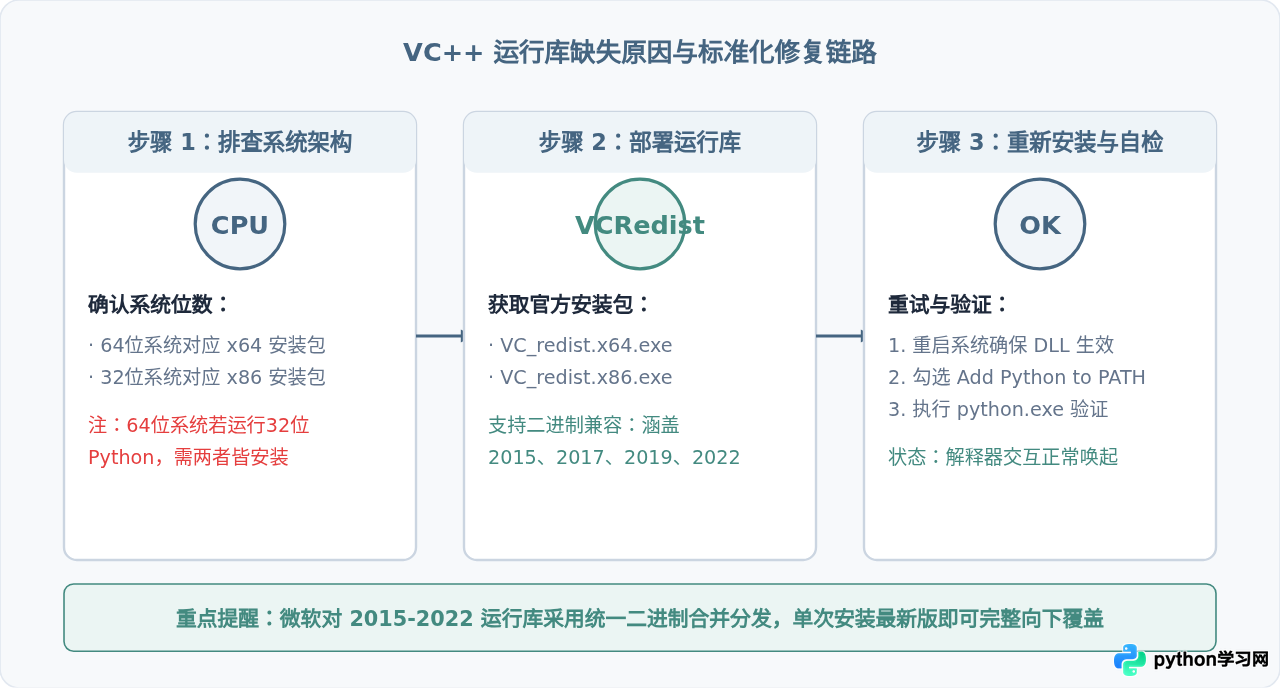
2. 具体解决操作
-
下载官方最新 VC++ 运行库:
微软官方已将 Visual C++ 2015、2017、2019 和 2022 的运行时合并为一个安装包,具有完全的二进制向下兼容性。进入微软官方下载页面(或直接通过微软官方 CDN 获取):
- 64位架构(x64):
VC_redist.x64.exe - 32位架构(x86):
VC_redist.x86.exe
- 64位架构(x64):
-
静默或向导安装:
双击执行
VC_redist.x64.exe,按照提示接受许可协议并完成安装。如果需要脚本自动化,可使用管理员权限执行静默安装命令:VC_redist.x64.exe /install /quiet /norestart -
特殊场景处理(Windows 7 / Server 2008 R2):
需要特别注意,Python 官方自 3.9.0 起正式移除了对 Windows 7 的原生支持(安装向导会直接拒绝在未做补丁的 Win7 上运行)。若必须在 Win7 环境下运行,除安装 VC++ 运行库外,还必须预先打上
KB2999226(Universal CRT 补丁)以及KB3063858(支持 SHA-2 签名算法的安全补丁),或者使用第三方维护的 Windows 7 专用兼容构建。 -
重新执行 Python 安装程序:
运行库安装完成后,强烈建议重启一次系统,随后重新运行
python-3.9.6-amd64.exe。在首屏务必勾选 “Add Python 3.9 to PATH”,并选择 “Install Now” 或 “Customize installation”。安装将顺利跳过 VC++ 缺失报错并成功结束。
二、Python 3.9.6 的 SSL 模块缺失排查与解决
安装完 Python 3.9.6 后,许多用户在执行 pip install 安装第三方库时,会遭遇严重错误:
pip is configured with locations that require TLS/SSL, however the ssl module in Python is not available.
Could not fetch URL https://pypi.org/simple/...: There was a problem confirming the ssl certificate: Can't connect to HTTPS URL because the SSL module is not available.
在 Python 交互式环境中输入 import ssl 时,则抛出异常:ModuleNotFoundError: No module named '_ssl' 或 ImportError: DLL load failed while importing _ssl: 找不到指定的模块。
1. 故障机理分析
Python 标准库的 ssl 模块底层依赖 C 扩展 _ssl.pyd(Windows)或 _ssl.so(Linux),而该底层扩展直接调用 OpenSSL 的两个核心动态链接库:
libcrypto(加密算法核心)libssl(TLS/SSL 协议实现)
Python 3.9.6 对 OpenSSL 的最低版本要求提升至 OpenSSL 1.1.1。这一改变带来了两种常见平台故障:
- Windows 平台:如果使用了 Python 官方的“嵌入式独立包”(Windows embeddable package),其默认不包含编译完整的
_ssl.pyd及对应的 OpenSSL DLL;或者系统中安装了旧版 Git、Anaconda、OpenVPN,其旧版(1.0.x)OpenSSL 的 DLL 路径在系统 PATH 中排在 Python 之前,导致加载符号冲突。 - Linux 源码编译平台:在 CentOS 7、Ubuntu 等系统上从源码(
Python-3.9.6.tgz)编译安装时,系统默认自带的 OpenSSL 可能为 1.0.2 版本,或者未安装openssl-devel/libssl-dev开发头文件,导致编译脚本在配置阶段自动判定 OpenSSL 版本不满足要求,从而静默跳过了 _ssl 模块的编译。
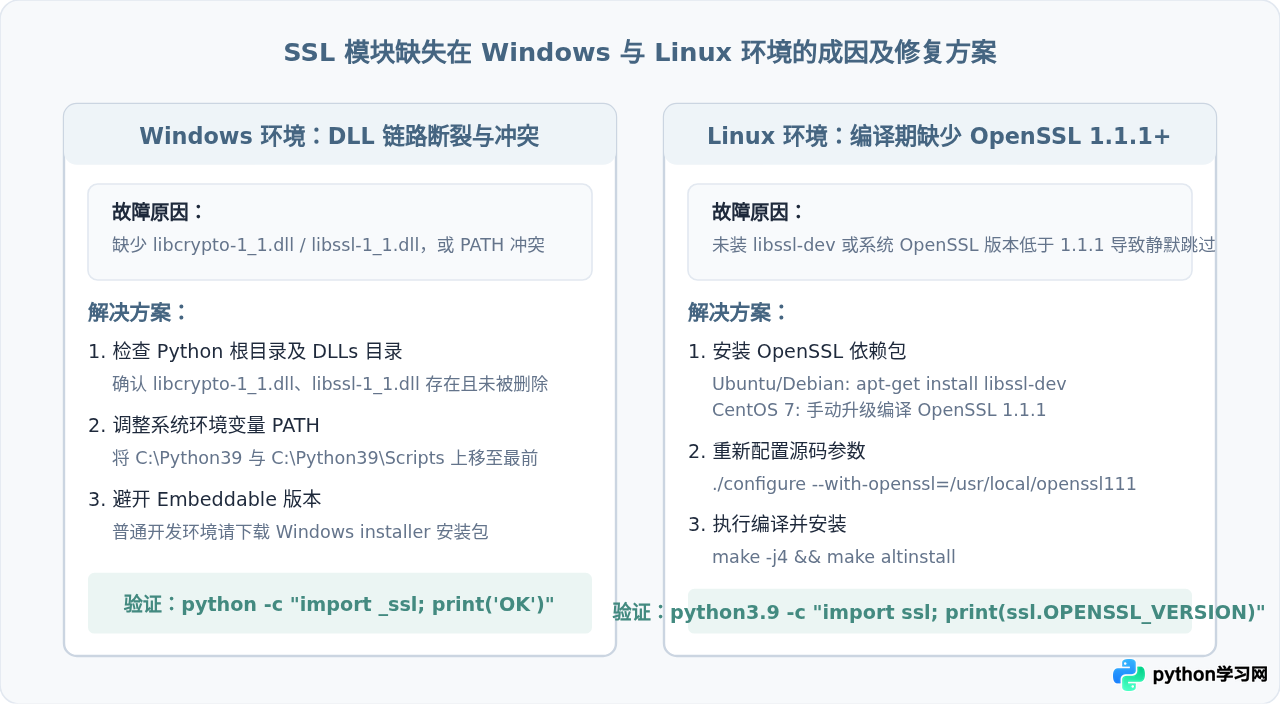
2. Windows 平台排查与解决
Windows 用户遇到 SSL 错误通常由文件缺失或 PATH 污染引发:
- 检查安装包类型:确保下载的是
Windows installer (64-bit),文件名为python-3.9.6-amd64.exe。若错误下载了Windows embeddable package (64-bit)(ZIP 压缩包),其定位为轻量级嵌入运行环境,默认不带 pip 且缺少部分初始化支持,极易发生 SSL 加载失败。 - 确认 DLL 文件完整性:进入 Python 安装主目录(例如
C:\Users\用户名\AppData\Local\Programs\Python\Python39或C:\Python39),检查根目录或DLLs目录下是否存在libcrypto-1_1.dll、libssl-1_1.dll和_ssl.pyd。若缺失,说明安装包校验损坏或被杀毒软件误隔离,需重新运行安装向导并选择 Repair(修复)。 - 调整系统环境变量顺序:若安装了 Anaconda、Git 或第三方集成环境,其附带的旧版本 DLL 可能在 PATH 中拥有更高优先级。按
Win + R输入sysdm.cpl,打开“系统属性”->“高级”->“环境变量”,在系统变量的Path中,将 Python 的安装路径及Scripts目录置顶,确保系统优先从 Python 自身目录加载最新的 OpenSSL 依赖库。
3. Linux / Unix 平台源码编译解决
在 Linux 发行版(如 CentOS 7/8、Ubuntu 18.04/20.04)上通过源码构建 Python 3.9.6 时,必须确保 OpenSSL 1.1.1+ 及其头文件就绪:
对于 Ubuntu / Debian 系统:
# 1. 更新包索引并安装构建依赖及 OpenSSL 开发库
sudo apt-get update
sudo apt-get install -y build-essential zlib1g-dev libncurses5-dev libgdbm-dev \
    libnss3-dev libssl-dev libreadline-dev libffi-dev libsqlite3-dev wget

# 2. 重新进入 Python 3.9.6 源码目录进行配置与编译
cd Python-3.9.6
./configure --enable-optimizations
make -j$(nproc)
sudo make altinstall
对于 CentOS 7(自带 OpenSSL 1.0.2,必须单独编译 OpenSSL 1.1.1):
# 1. 下载并安装 OpenSSL 1.1.1 独立版本至 /usr/local/openssl111
wget https://www.openssl.org/source/openssl-1.1.1w.tar.gz
tar -zxvf openssl-1.1.1w.tar.gz
cd openssl-1.1.1w
./config --prefix=/usr/local/openssl111 --openssldir=/usr/local/openssl111 shared zlib
make -j4 && make install

# 2. 编译 Python 3.9.6 时指定该 OpenSSL 路径
cd ../Python-3.9.6
./configure --prefix=/usr/local/python39 \
    --with-openssl=/usr/local/openssl111 \
    --with-openssl-rpath=auto \
    --enable-optimizations

make -j4
make install
三、修复效果验证与常见问题自检
完成运行库补充或 SSL 模块依赖修复后,不要仅凭安装程序提示“成功”就退出,需要按顺序在终端执行三项关键检查,确保运行时依赖与网络链路完全闭环。
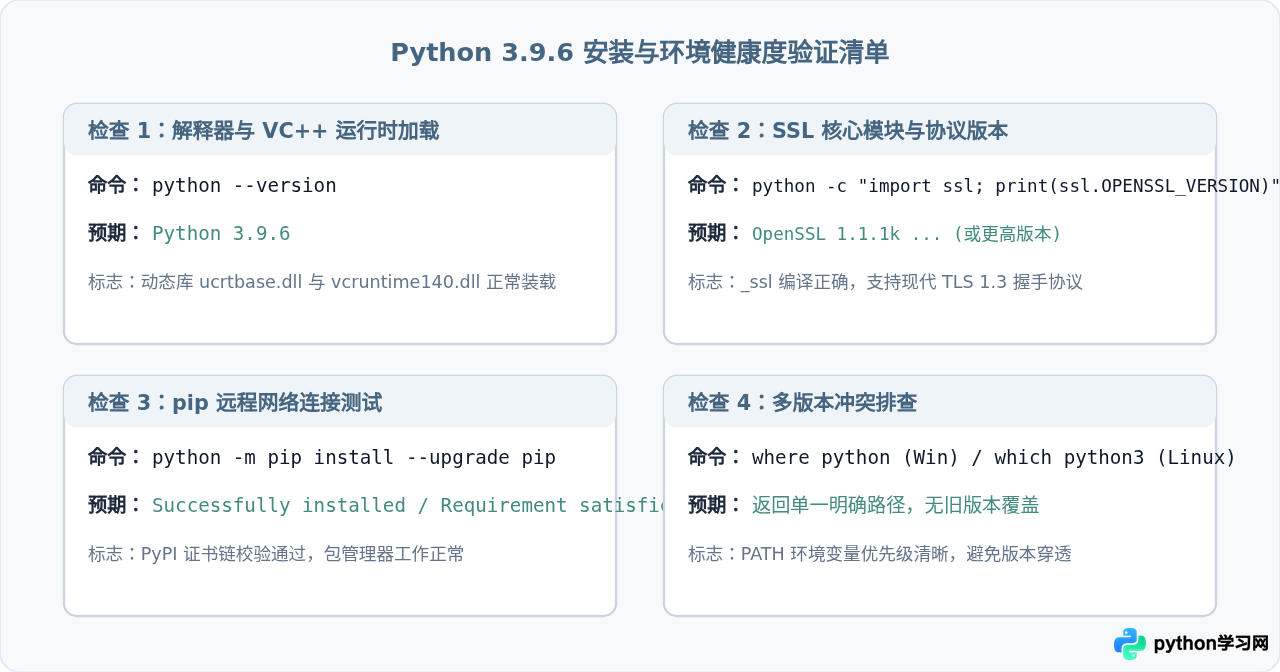
技术总结:解决 Python 3.9.6 安装与网络故障的核心脉络非常清晰:安装前确保系统拥有 Visual C++ 2015-2022 运行库(补齐 UCRT 与基础运行时),运行时确保系统拥有满足 1.1.1+ 规范的 OpenSSL 动态库或开发文件。完成对应修复后,执行 python -c "import ssl; print(ssl.OPENSSL_VERSION)" 能正常输出版本号,即可确认环境已完全健康,后续使用 pip 即可正常拉取各类模块。
本站声明
本文内容仅供参考,不代表本站观点。转载或引用请注明出处。如发现内容问题,请通过联系我们页面反馈。















