


自定义Python交互环境:配置启动文件与IPython Profile

系统介绍如何自定义Python交互环境,包括标准Python的PYTHONSTARTUP启动脚本、IPython Profile的创建与管理、启动脚本加载顺序以及ipython_config.py的高级定制方法。
假设你正在终端排查一段在线数据处理逻辑,每次启动终端后,都需要逐个输入 import os, sys, json, pathlib,手动设置 pd.set_option('display.max_columns', 50),甚至还要临时编写一段小代码来格式化打印数据结构。这类重复劳动不仅拖慢调试节奏,也容易打断思考。解决这一问题的标准方案,是通过启动文件与定制化的环境配置(Profile),将高频模块、展示参数与便捷工具预置到交互式会话中。
本文将从标准 Python 的 PYTHONSTARTUP 环境变量讲起,进而全面剖析 IPython Profile 的建立、启动脚本的字典序加载机制以及 ipython_config.py 的深度调优,帮助你搭建既高效又整洁的个性化 Python 交互工作台。
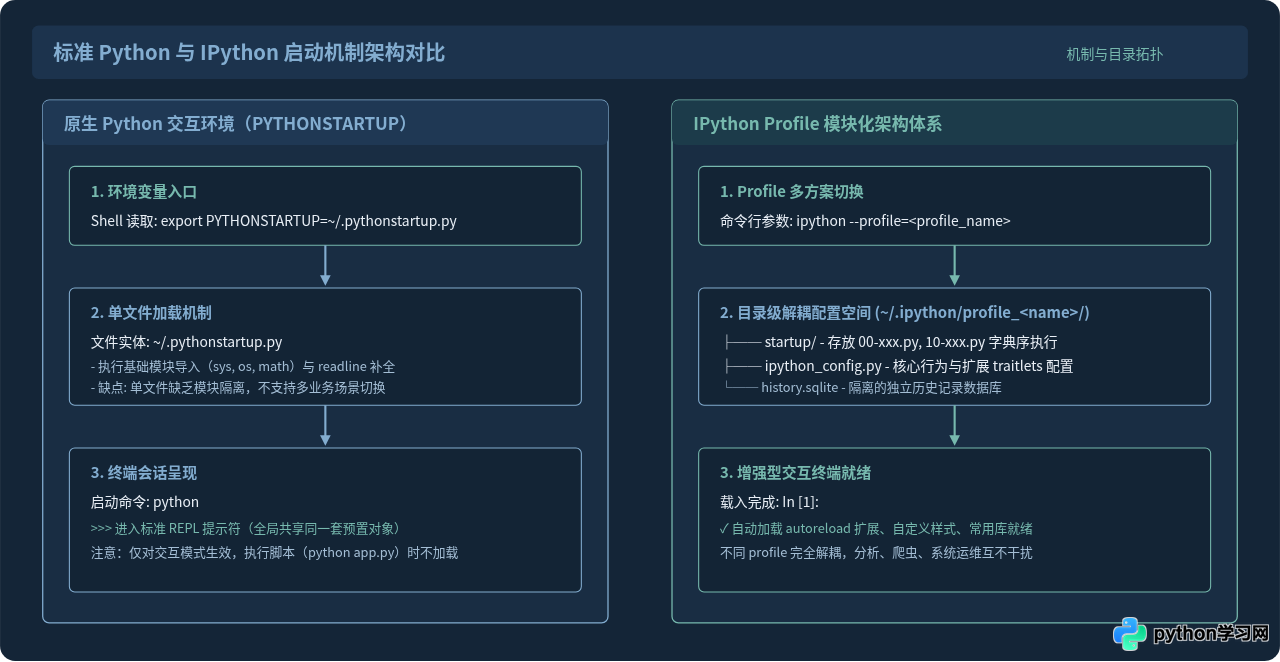
一、标准 Python 交互环境:配置 PYTHONSTARTUP
在没有安装 IPython 的轻量服务器或原生容器环境中,Python 解释器自身就提供了一个启动脚本机制。只要定义环境变量 PYTHONSTARTUP 并指向一个合法的 Python 脚本文件,每次在终端输入 python 进入交互模式时,解释器就会在呈现 >>> 提示符之前优先执行该脚本。
1. 编写原生启动脚本
在用户家目录下创建名为 .pythonstartup.py 的文件,写入日常频繁使用的模块与环境优化设置:
# ~/.pythonstartup.py
import sys
import os
import math
import json
from pathlib import Path

# 配置交互终端的自动补全与命令历史记录(针对 Unix-like 系统)
try:
    import readline
    import rlcompleter
    readline.parse_and_bind("tab: complete")
except ImportError:
    pass

# 定义一个在交互环境中快捷查看对象属性的辅助函数
def inspect_obj(target):
    """打印对象的类型、公开属性与方法"""
    print(f"Type: {type(target)}")
    public_attrs = [attr for attr in dir(target) if not attr.startswith("_")]
    print("Public Attributes / Methods:")
    print(", ".join(public_attrs))
2. 注册环境变量
编辑你的 Shell 配置文件(如 ~/.bashrc 或 ~/.zshrc),在末尾添加环境变量导出语句:
export PYTHONSTARTUP="$HOME/.pythonstartup.py"保存后执行 source ~/.zshrc(或重新打开终端)。此时启动原生 Python 终端,可以直接调用预置的模块与函数:
$ python
Python 3.11.8 (main, Feb  7 2024, 21:52:08) [Clang 15.0.0] on darwin
Type "help", "copyright", "credits" or "license" for more information.
>>> inspect_obj(json)Type: <class 'module'>
Public Attributes / Methods:
JSONDecodeError, JSONDecoder, JSONEncoder, decoder, dump, dumps, encoder, load, loads
边界与限制:PYTHONSTARTUP 仅对交互式模式(无脚本参数调用 python)生效。通过 python script.py 运行脚本时,解释器会自动忽略该变量,因此不会污染正常业务代码的运行命名空间。
二、IPython Profile:体系结构与工作流
相比于原生 Python 单一的启动文件,IPython 提供了名为 Profile(配置文件集合) 的概念。每个 Profile 对应一个独立的目录,包含专属的配置代码、启动文件目录和历史记录数据库。借助 Profile,你可以为不同业务任务定制不同的工作环境,例如默认通用的 default、面向数值计算的 data_science 以及面向后端服务调试的 dev。
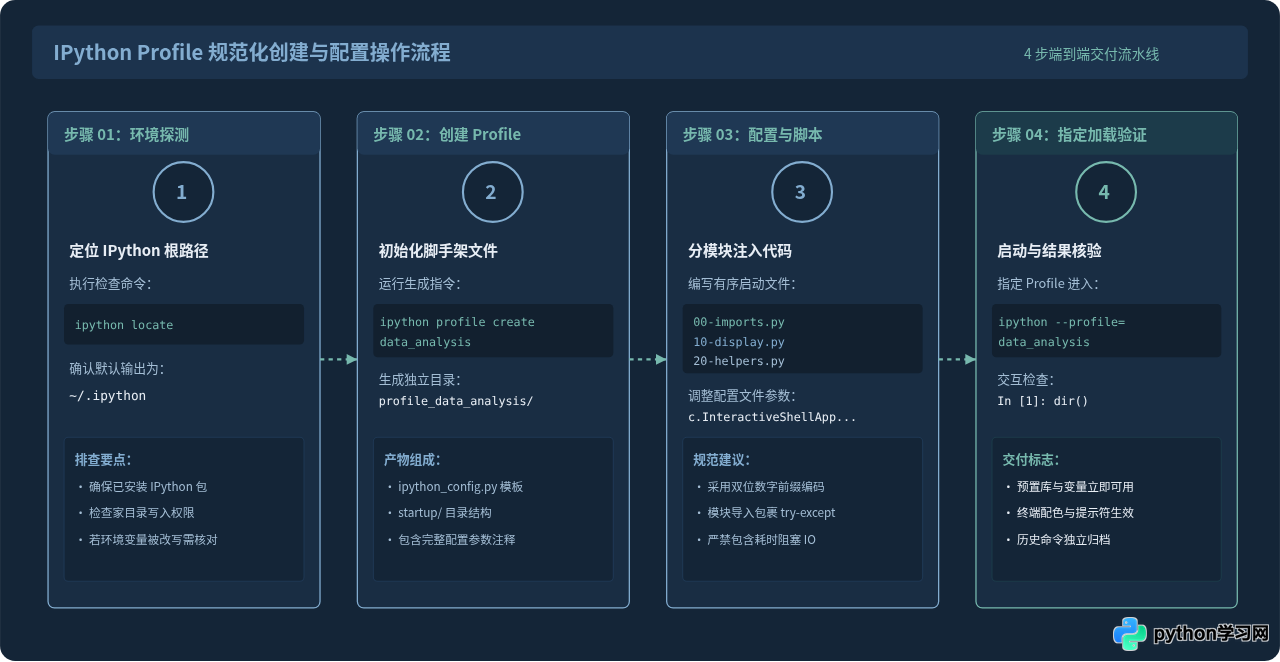
1. 查看当前环境与创建命令
首先通过命令确认系统的 IPython 配置主目录:
ipython locate若要配置默认环境,可以直接初始化 default Profile:
ipython profile create如果希望针对特定任务(例如数据挖掘工作流)创建独立 Profile,只需在命令后追加名称:
ipython profile create data_analysis2. 解构 Profile 目录结构
进入生成的目录,可以看到以下核心文件分布:
~/.ipython/profile_data_analysis/
├── db/                     # 运行时临时数据
├── history.sqlite          # 该 Profile 专用的 SQLite 历史命令归档
├── ipython_config.py       # 核心配置文件(Traitlets 格式)
├── log/                    # 日志记录
├── pid/                    # 进程 ID 锁文件
├── security/               # 集群或连接凭据
└── startup/                # 启动脚本存放目录(初始化时包含一个 README)
三、编写启动脚本:ASCII 字典序与分层加载
位于 startup/ 目录下的所有 .py 和 .ipy 脚本,会在 IPython 初始化会话时被自动执行。它们的执行顺序严格按照文件名 ASCII 字典序排列。为了确保依赖关系正确(例如:先导入库,再设置库选项,最后定义基于这些库的工具函数),推荐采用两位数字前缀命名法则。
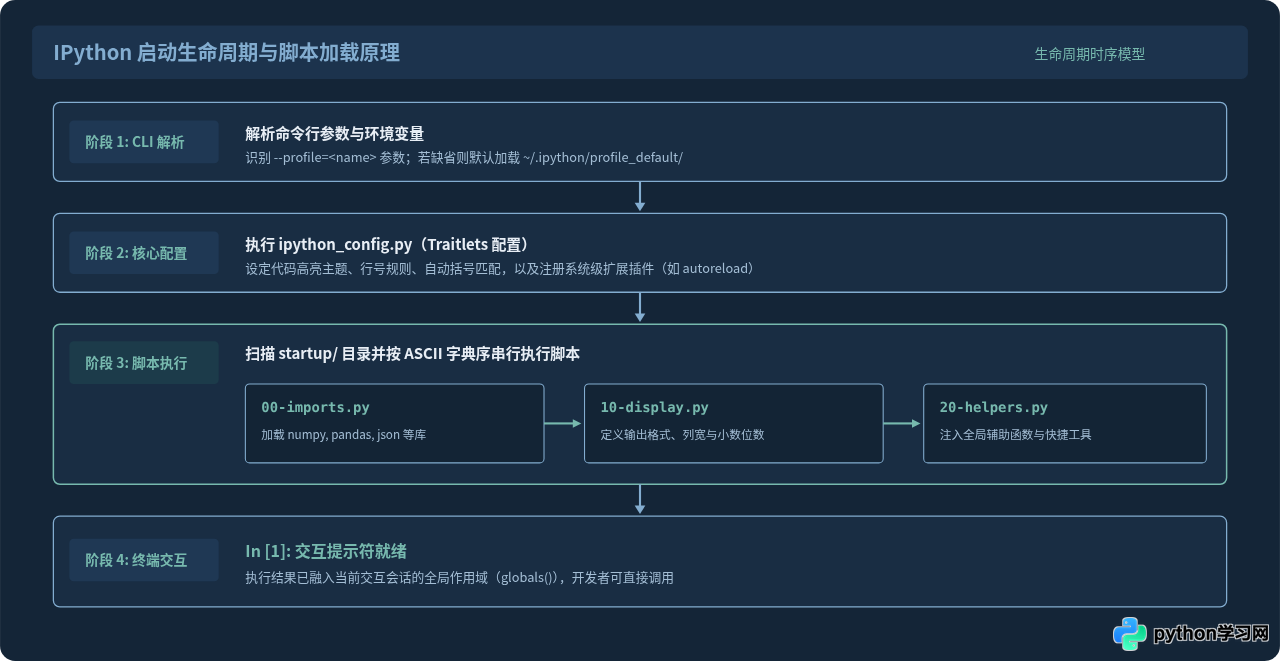
1. 编写 00-imports.py:安全导入常用模块
在 ~/.ipython/profile_data_analysis/startup/00-imports.py 中编写预装模块。建议使用 try...except 结构,防止某些可选库在特定虚拟环境中缺失时直接中断启动:
# ~/.ipython/profile_data_analysis/startup/00-imports.py
import sys
import os
import json
import time
from pathlib import Path

# 尝试导入数据科学高频库,若不存在则优雅跳过,不中断启动
try:
    import numpy as np
except ImportError:
    pass

try:
    import pandas as pd
except ImportError:
    pass
2. 编写 10-display.py:设定运行时参数
在 ~/.ipython/profile_data_analysis/startup/10-display.py 中配置终端打印细节,避免长表格折叠混乱:
# ~/.ipython/profile_data_analysis/startup/10-display.py
if "pd" in globals():
    # 设置最大显示行数与列数
    pd.set_option("display.max_rows", 60)
    pd.set_option("display.max_columns", 30)
    pd.set_option("display.width", 1000)
    # 浮点数保留 4 位小数展示
    pd.set_option("display.float_format", lambda x: f"{x:.4f}")
3. 编写 20-helpers.py:注入便捷工具
在 ~/.ipython/profile_data_analysis/startup/20-helpers.py 中定义开发排查辅助函数:
# ~/.ipython/profile_data_analysis/startup/20-helpers.py
def mem_usage(obj):
    """计算对象占用的内存大小(可读格式)"""
    import sys
    size_bytes = sys.getsizeof(obj)
    for unit in ['B', 'KB', 'MB', 'GB']:
        if size_bytes < 1024.0:
            return f"{size_bytes:.2f} {unit}"
        size_bytes /= 1024.0
    return f"{size_bytes:.2f} TB"
四、深度配置 ipython_config.py
除了在 startup/ 目录下编写 Python 逻辑,还可以修改 ipython_config.py 来调整 IPython 内核的行为。该文件基于 IPython 的配置框架 Traitlets,使用形如 c.类名.属性名 = 值 的语法。
1. 常用高效配置项
打开 ~/.ipython/profile_data_analysis/ipython_config.py,在文件末尾追加以下实用选项:
# 获得当前配置根对象
c = get_config()

# 1. 自动挂载 autoreload 扩展:当引用的外部 .py 文件被修改时,交互环境中无需重启即自动重载最新代码
c.InteractiveShellApp.extensions = ['autoreload']
c.InteractiveShellApp.exec_lines = ['%autoreload 2']

# 2. 交互提示符与代码高亮配色(可选:'Neutral', 'Linux', 'LightBG', 'NoColor')
c.TerminalInteractiveShell.colors = 'Neutral'

# 3. 补全提示样式与语法确认
c.TerminalInteractiveShell.confirm_exit = False  # 按 Ctrl+D 时直接退出,无需再次确认
c.TerminalInteractiveShell.autoformatter = 'black'  # 输入多行代码回车时自动格式化(需已安装 black)

# 4. 命令历史记录最大行数
c.HistoryManager.max_history = 50000
2. 验证配置生效
启动并指定此 Profile:
ipython --profile=data_analysis进入交互式环境后,执行验证命令:
In [1]: np.__name__, pd.__name__
Out[1]: ('numpy', 'pandas')

In [2]: data = list(range(1000000))

In [3]: mem_usage(data)
Out[3]: '7.63 MB'
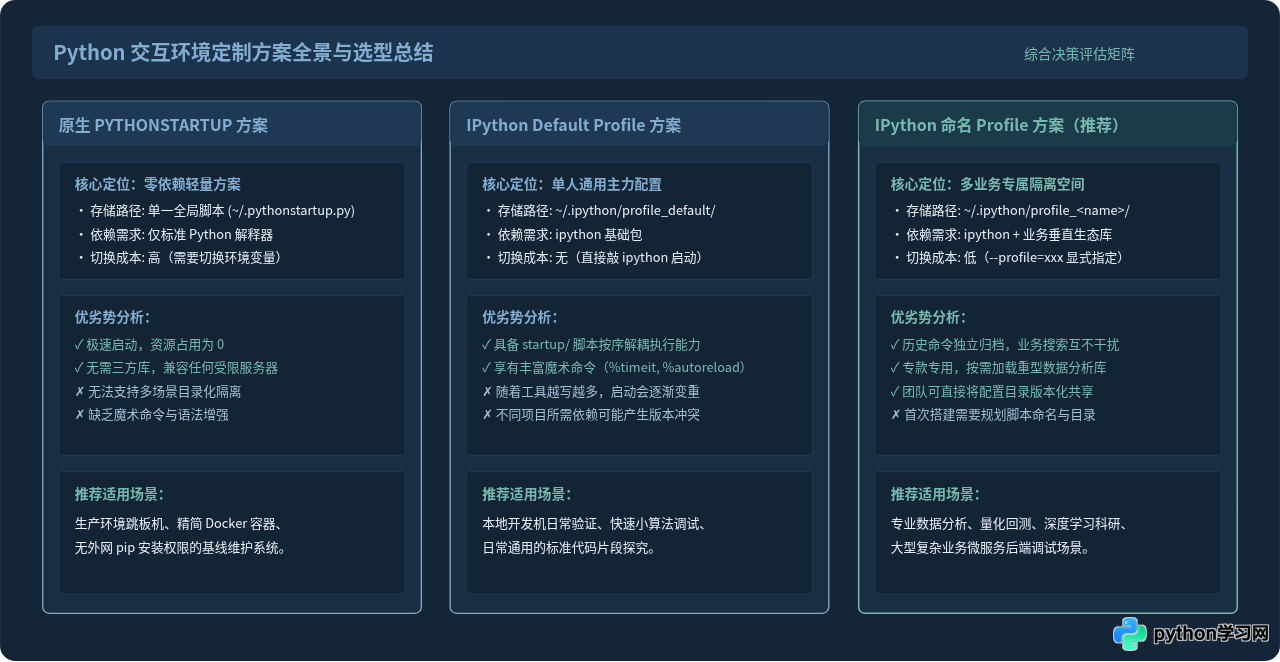
五、方案选型总结与常见避坑指南
为了在实际团队开发和个人配置中选出最契合的方案,我们将标准 Python 与 IPython Profile 的核心特性进行横向汇总:
常见问题与排查建议
-
启动脚本耗时过长导致终端卡顿:
不要在startup/脚本中执行网络请求、大型模型加载或全量数据库连接扫描。若必须测试加载耗时,可以在终端执行time ipython -c "exit()"进行基准性能测试。启动时间应尽量控制在 0.3 秒以内。 -
多环境虚拟环境下的模块缺失:
如果切换了 Conda 或venv虚拟环境,当前环境若未安装pandas,直接使用import pandas会导致启动报错并中断交互进入。务必在00-imports.py中使用try...except ImportError保护非核心库。 -
修改配置后未生效:
运行ipython locate profile <profile_name>确认当前终端加载的 Profile 绝对物理路径,排查是否无意中修改了其他目录下的配置文件。
通过合理规划启动脚本与分层配置,你可以在保障交互终端轻快敏捷的同时,告别千篇一律的手工准备工作,让每一次进入 Python 交互提示符都直奔核心业务逻辑。
本站声明
本文内容仅供参考,不代表本站观点。转载或引用请注明出处。如发现内容问题,请通过联系我们页面反馈。















