


Cursor连接python解释器失败怎么办

针对Cursor连接Python解释器失败的实用排查教程。系统解析手动指定绝对路径、修复虚拟环境断链、清理工作区配置、放行终端执行策略与重启语言服务的完整方案。
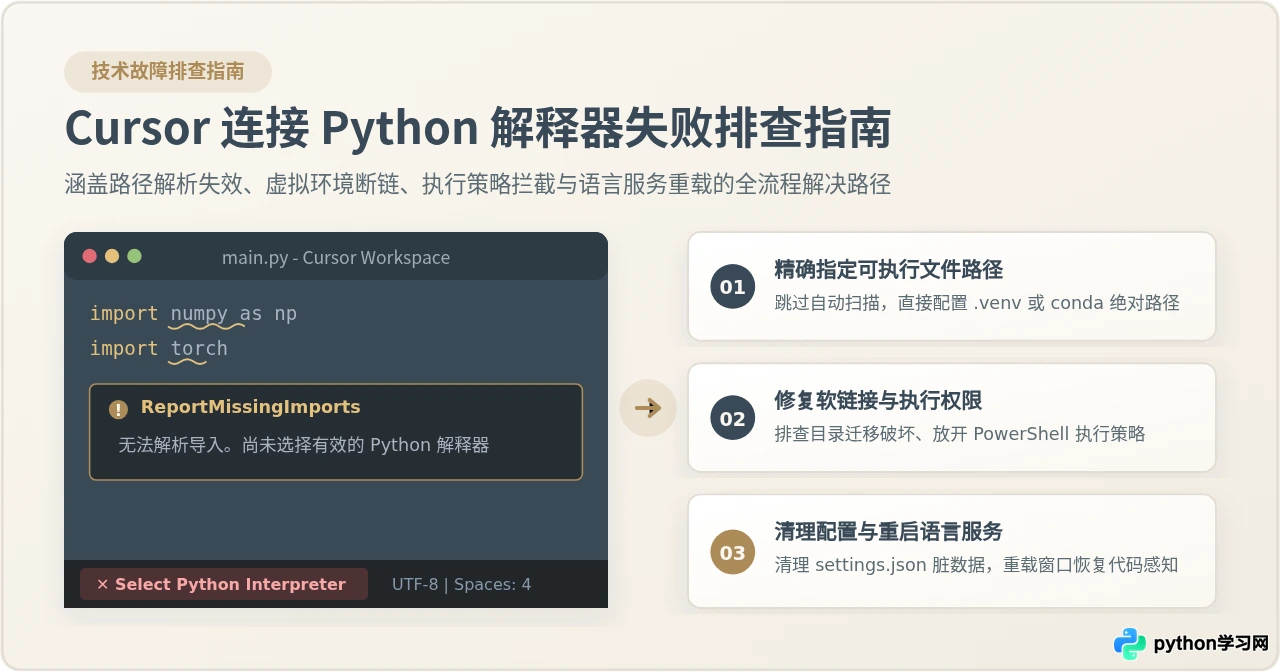
Cursor 深度集成了 VS Code 的扩展架构与自主研发的 AI 辅助系统。当 Cursor 提示无法连接 Python 解释器时,通常表现为底部状态栏长久停留在“Select Python Interpreter”、代码页面大面积出现报红或黄色的 ReportMissingImports 警告、或者内置终端无法自动激活指定虚拟环境。解决该问题的标准路径是:先验证本地 Python 可执行文件的物理状态,再通过命令面板手动绑定绝对路径绕过自动扫描死锁,随后清理工作区中的失效设置,最后重载语言服务器恢复符号索引。
一、故障核心表现与排查切入点
在定位问题前,需要先区分“解释器未被发现”、“解释器路径无效”与“语言服务器假死”这三类性质不同的故障。读者可以通过以下具体表现快速对应问题所处的层级:
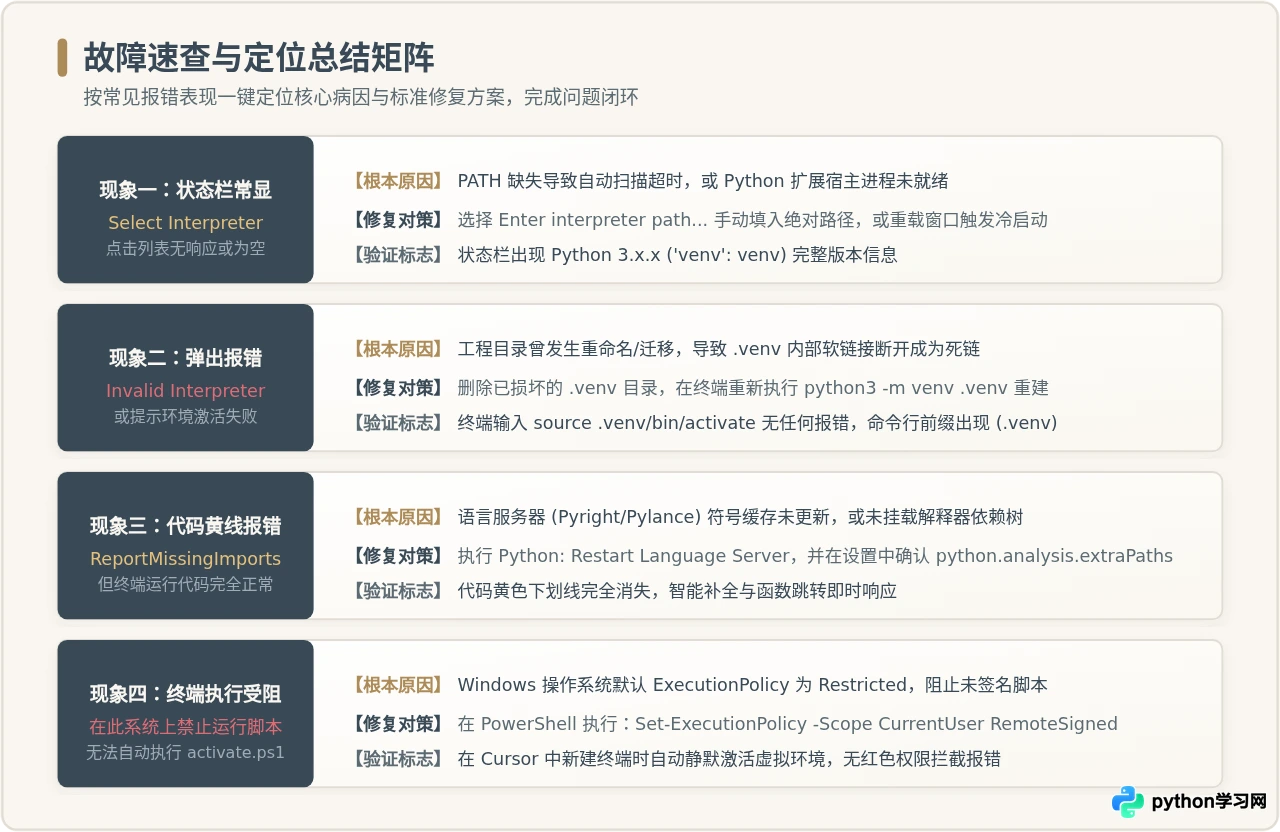
- 表现一:状态栏常显“Select Python Interpreter”。无论如何点击状态栏标签,弹出的解释器列表中均为空白,或者点击后状态栏没有任何变化,仍然提示未选择。
- 表现二:弹窗报错“An invalid Python interpreter is selected”。在命令面板手动选择路径后,Cursor 右下角弹出通知提示路径不存在或无法访问,导致虚拟环境激活中断。
- 表现三:终端能正常运行脚本,但编辑器满屏黄线警告。在 Cursor 内置终端中手动执行
python main.py能够正常输出结果,但在编辑器窗口中所有import依赖库均被波浪线标记,代码智能补全与参数提示失效。 - 表现四:打开终端提示“在此系统上禁止运行脚本”。主要出现在 Windows 环境下,Cursor 在尝试激活
activate.ps1时被系统的安全策略拦截。
二、标准修复步骤:从浅入深的排查操作
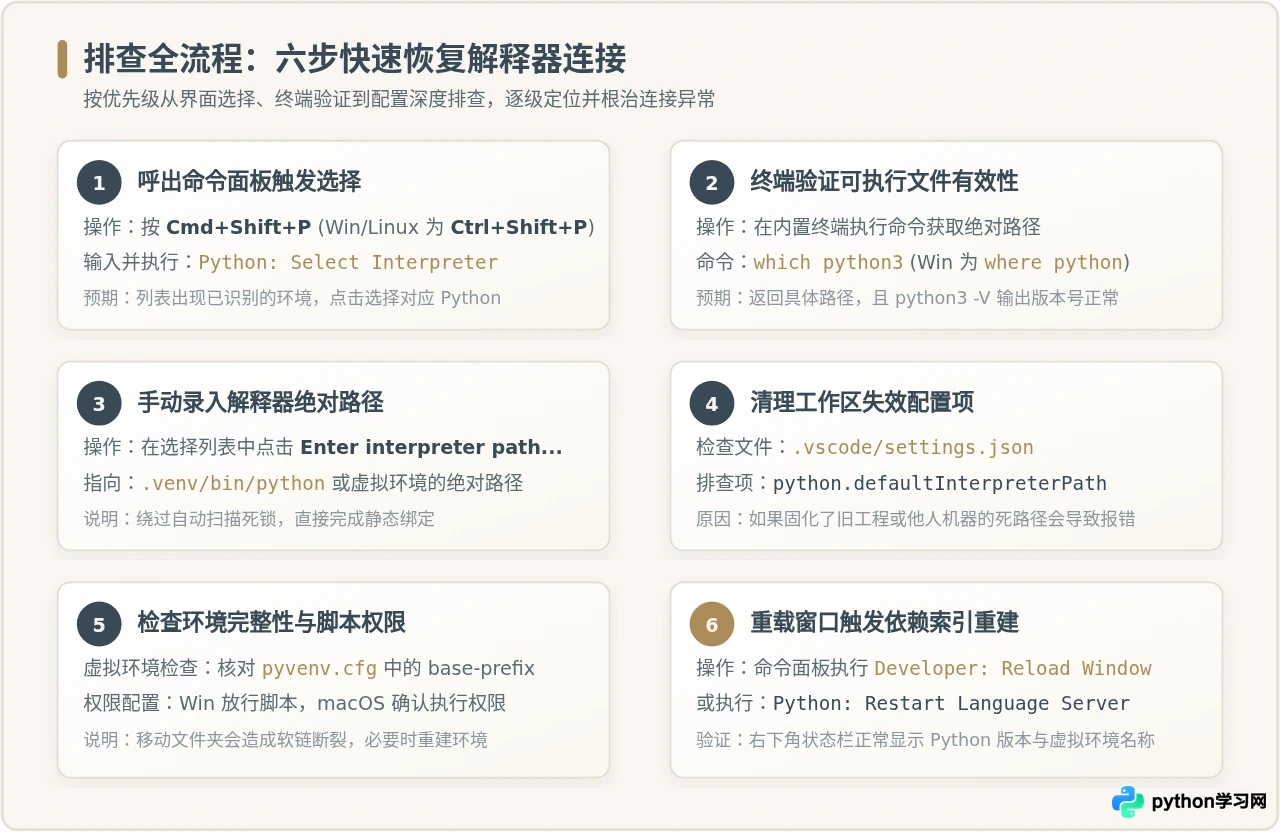
步骤一:通过命令面板手动指定解释器绝对路径
Cursor 内置的 Python 扩展在项目初次载入时会后台扫描环境变量与常见目录。当工作区文件庞大或系统 PATH 配置复杂时,自动发现机制可能会超时崩溃。此时不应反复等待下拉列表刷新,而应直接手动指定可执行文件路径:
- 使用快捷键打开全局命令面板:macOS 用户按
Cmd + Shift + P,Windows 及 Linux 用户按Ctrl + Shift + P。 - 在顶部输入框中键入
Python: Select Interpreter并按回车。 - 在弹出的列表第一项中,选择 Enter interpreter path...(输入解释器路径)。
- 点击 Find...(浏览),在弹出的系统文件管理器中直接定位到目标 Python 二进制文件。
完成选择后,查看 Cursor 底部状态栏左侧。如果显示出类似 Python 3.10.12 ('my_env': venv) 的具体版本与环境名称,说明手动静态绑定成功。
步骤二:在内置终端检验 Python 二进制物理文件
若手动指向后 Cursor 仍然提示路径无效,通常意味着该 Python 可执行文件本身已损坏、软链接断裂或缺失执行权限。在 Cursor 中按下 Ctrl + ` 打开内置终端,根据操作系统执行验证命令:
在 macOS 或 Linux 系统下:
# 检查当前终端默认生效的 python 路径
which python3

# 输出示例:
# /Users/username/project/.venv/bin/python3

# 检查该二进制文件是否能够正常输出版本信息
.venv/bin/python3 --version

# 输出示例:
# Python 3.11.8
在 Windows PowerShell 下:
# 查询系统中可执行的 python 路径
where python

# 输出示例:
# C:\Users\username\project\.venv\Scripts\python.exe

# 验证虚拟环境内 python 的可用性
.\.venv\Scripts\python.exe --version

# 输出示例:
# Python 3.11.8No such file or directory 或直接无响应,说明虚拟环境的底层软链接已损坏(常见于重命名了父级目录,或者系统升级导致基础 Python 被移除)。此时请勿继续在 Cursor 中重试,直接删除旧环境目录并重新执行 python3 -m venv .venv 重建即可。
步骤三:检查并清理工作区配置文件 settings.json
很多团队协作项目或从外部克隆的代码仓库中,包含提交进版本控制的 .vscode/settings.json 文件。如果该文件中硬编码了其他协作者计算机上的绝对路径,Cursor 会优先读取该配置,导致解释器锁定在不存在的死路径上。
进入工程根目录下的 .vscode 文件夹,打开 settings.json。重点检查并修正以下字段:
{
  // 错误示范:指向了他人电脑上的绝对路径或已被删除的旧路径
  // "python.defaultInterpreterPath": "/Users/otheruser/miniconda3/envs/demo/bin/python",

  // 正确做法:若使用根目录下的虚拟环境,使用工作区变量相对路径
  "python.defaultInterpreterPath": "${workspaceFolder}/.venv/bin/python",

  // Windows 系统对应格式:
  // "python.defaultInterpreterPath": "${workspaceFolder}\\.venv\\Scripts\\python.exe",

  // 确保分析引擎能够正确定位额外包路径
  "python.analysis.indexing": true
}
如果不需要固定工作区解释器,可直接将 python.defaultInterpreterPath 整行删除,保存文件后重新使用 Python: Select Interpreter 进行选择,Cursor 便会将配置写入用户级缓存中。
三、核心机制:Cursor 是如何绑定与解析 Python 的
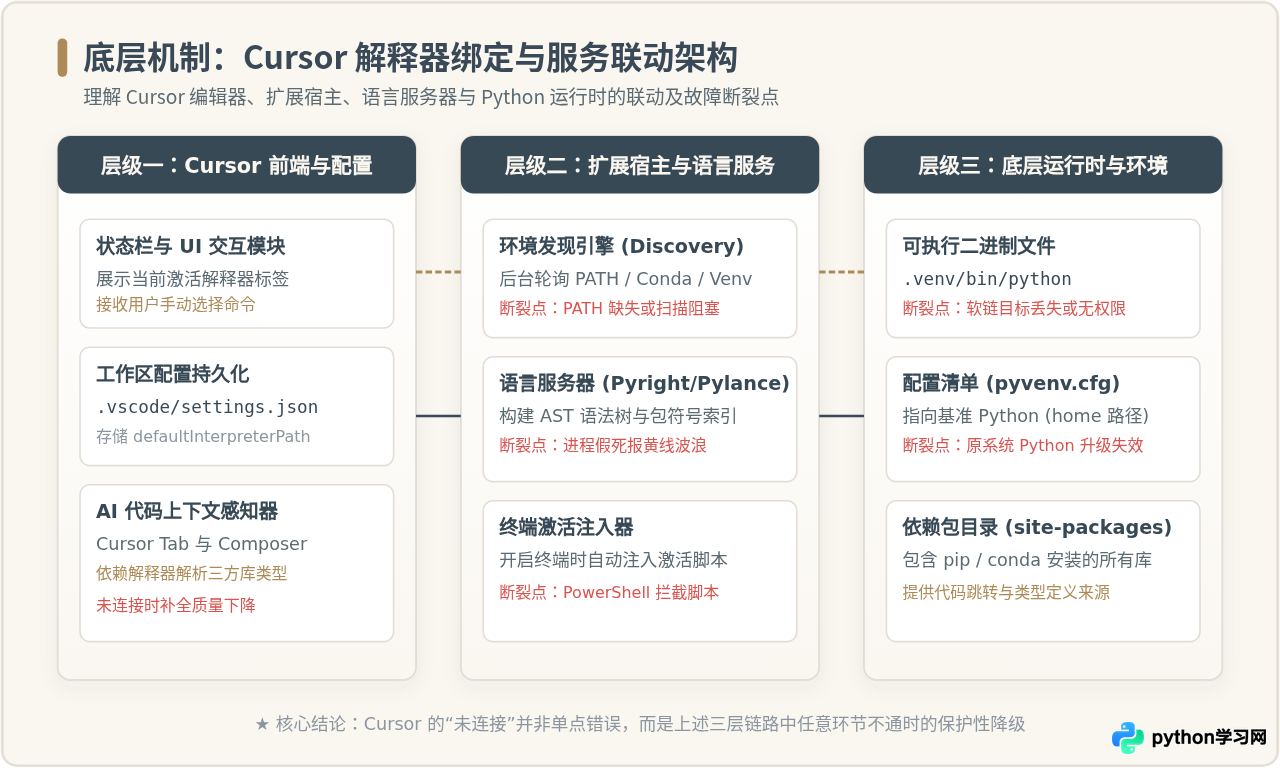
理解 Cursor 的内部连接逻辑,有助于在遇到罕见异常时准确判定故障源。Cursor 作为一个开发环境,其 Python 能力由三层解耦的模块共同支撑:
- 前端界面与 AI 感知层:负责在状态栏渲染版本信息,并将选定解释器路径注入到 Cursor Tab 和 Composer 的上下文提取器中。如果解释器未连通,AI 补全将退化为纯文本预测,失去对第三方库签名的感知。
- Python 扩展宿主与语言服务器(Pyright/Pylance):负责扫描环境、解析 AST 语法树以及提供类型推断。如果解释器路径正确但代码仍然大面积报黄线,往往是 Pyright 语言服务器在后台索引时发生死锁。
- 底层操作系统与运行环境:包括 Python 二进制程序、
pyvenv.cfg描述文件以及site-packages。Python 解释器启动时需要根据自身位置动态计算sys.path,如果运行环境被非法移动,路径计算错误就会直接导致解释器启动崩溃。
四、多环境类型的正确路径与专项配置
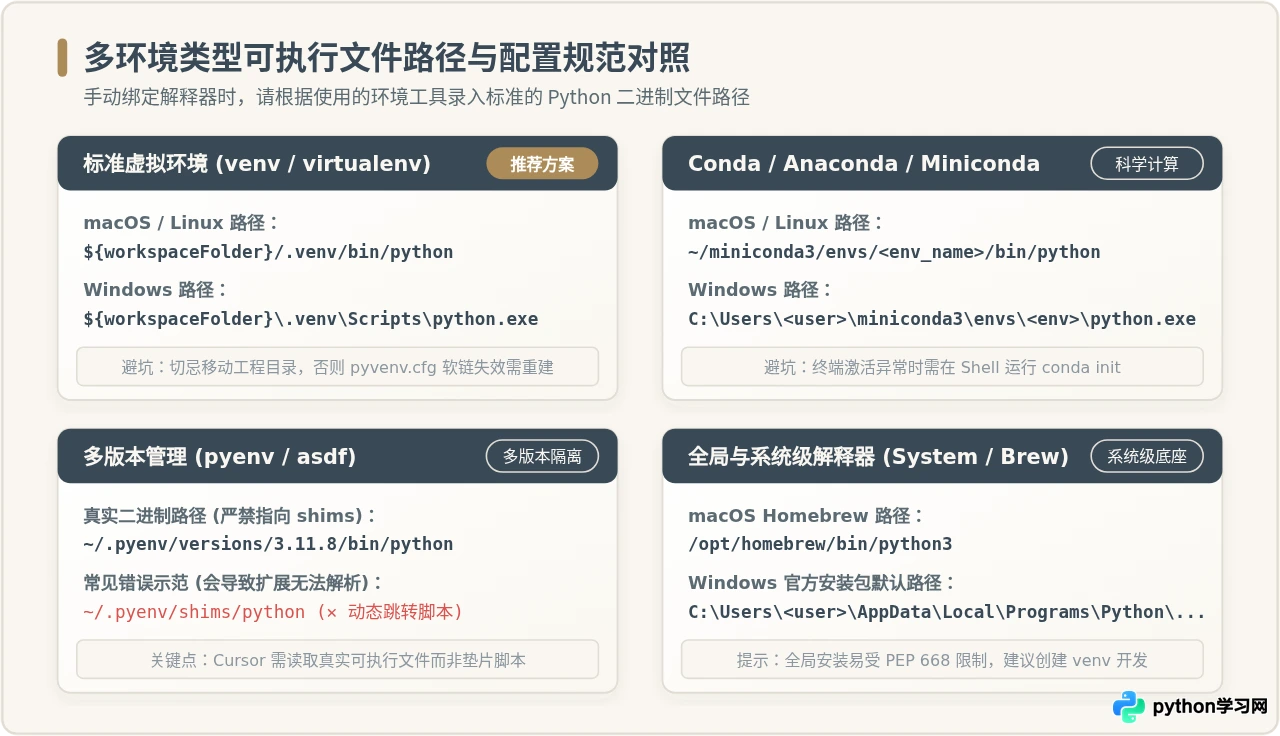
不同 Python 管理工具的目录拓扑差异极大,录入错误的路径是导致连接失败的高频原因。请核对所使用环境对应的标准可执行文件位置:
1. 标准 venv 虚拟环境
通过官方 venv 模块创建的环境最为纯净,推荐放置在工程根目录下的 .venv 文件夹中。
- macOS / Linux:
${workspaceFolder}/.venv/bin/python - Windows:
${workspaceFolder}\.venv\Scripts\python.exe - 注意事项:切勿选择
.venv/bin/activate或.venv/lib目录,Cursor 严格要求指向二进制执行文件。
2. Conda / Miniconda 环境
Conda 环境集中保存在用户的安装根目录或 envs 子目录下。
- macOS / Linux:
~/miniconda3/envs/<环境名>/bin/python(或者~/anaconda3/...) - Windows:
C:\Users\<用户名>\miniconda3\envs\<环境名>\python.exe - 终端激活失败排查:如果在 Cursor 内置终端中切换环境提示
CommandNotFoundError: conda,请在系统自带的独立终端中执行conda init bash或conda init zsh,随后彻底重启 Cursor。
3. pyenv 动态多版本管理
使用 pyenv 时,必须指向具体的版本安装路径,严禁指向 shims 目录:
- 正确路径:
~/.pyenv/versions/3.11.8/bin/python - 错误路径:
~/.pyenv/shims/python - 原因解析:
shims是一个动态根据环境变量派发命令的 Bash/Shell 脚本,并非真正的 ELF/Mach-O 二进制文件。Cursor 的静态分析器无法通过垫片脚本提取标准库元数据,会导致解释器连接反复中断。
五、Windows 脚本执行策略与系统权限处理
在 Windows 平台上使用 Cursor 时,最容易遇到的衍生故障是解释器看似选中了,但每次新建终端都会弹出一大段红色错误提示:无法加载文件 activate.ps1,因为在此系统上禁止运行脚本。
这是由于 Windows PowerShell 的安全策略默认处于 Restricted 状态。此时需要为当前用户放行执行策略:
# 在 Cursor 内置终端或 Windows PowerShell 中执行以下命令:
Set-ExecutionPolicy -Scope CurrentUser RemoteSigned

# 执行后会提示策略更改确认,键入 Y 并回车即可。
设置完成后,在 Cursor 中按 Ctrl + Shift + P 输入 View: Toggle Terminal 关闭当前终端并新建一个终端,此时终端应自动显示类似 (.venv) PS C:\workspace> 的前缀,表明虚拟环境已实现无缝静默激活。
六、验证连接成功与确认状态
在完成上述配置与修复后,必须通过以下三个维度确认 Cursor 已经与 Python 解释器完全恢复连接:
-
状态栏信息完整:Cursor 底部状态栏明确显示当前解释器版本与环境类型,如
Python 3.11.8 ('.venv': venv),并且点击该状态栏能够正常弹出切换面板。 -
语言服务器黄线清除:打开一个包含常用库(如
import requests或import json)的文件,等待 2-5 秒后,编辑器内的所有缺失导入警告波浪线全部消失,按住Cmd(Windows 下按Ctrl)点击函数名能够瞬间跳转到第三方库的源码声明处。 - 终端协同与脚本执行:在编辑器右上角点击运行按钮(三角形 Run 图标),Cursor 会在内置终端中自动调起当前解释器并执行脚本,控制台输出正常的运行结果而非报错退出。
如果完成所有物理路径核实后依然存在偶发异常,可呼出命令面板输入 Developer: Reload Window(重新加载窗口)或 Python: Restart Language Server(重启语言服务器)。这会清理扩展宿主的内存脏数据并触发依赖库符号树的重新构建,彻底闭环解决连接失败问题。
本站声明
本文内容仅供参考,不代表本站观点。转载或引用请注明出处。如发现内容问题,请通过联系我们页面反馈。















