


怎么在Jupyter Notebook中正常使用Python turtle绘图

详细讲解在Jupyter Notebook中运行Python turtle海龟绘图导致卡死的原因,并提供使用ipyturtle与ColabTurtle在单元格内正常嵌入交互式画布的完整步骤与排错方案。
在Jupyter Notebook中直接执行 import turtle 并调用绘图函数时,通常会遇到内核无响应、长时间转圈挂起,或者弹出底层桌面窗口后立即崩溃并报出 TclError 的情况。要让海龟绘图在Jupyter环境中正常工作,核心方法是放弃依赖本地桌面窗口管理器的原生模块,改用基于 ipywidgets 的 ipyturtle(本地环境首选)或 ColabTurtle(云端环境首选)。这类专用库将绘图区域转化为Notebook输出单元格内部的HTML5 Canvas画布,从而兼顾海龟命令的交互性与Web页面的稳定性。
一、原生turtle在Jupyter中卡死与报错的原因
Python标准库自带的 turtle 模块开发于桌面独立应用时代,其底层依赖图形界面工具包 Tkinter。在常规的 .py 脚本中,调用 turtle 会启动一个本地GUI事件循环,并在操作系统桌面生成一个独立的渲染窗口。但在Jupyter Notebook中,代码的运行机制与桌面脚本存在根本差异:
- 事件循环冲突:Jupyter的IPython内核自身维护着处理Web通信与异步计算的事件循环。原生
turtle的mainloop()会夺取主线程控制权,导致Notebook与内核的心跳检测中断,单元格表现为一直处于运行状态(星号[*])且无法接收后续代码。 - 无头环境限制:如果Jupyter运行在远程服务器、Docker容器或云端环境(如WSL、云服务器),系统缺少X11等桌面显示服务(Display Server),Tkinter无法建立渲染上下文,会直接抛出
TclError: no display name and no $DISPLAY environment variable致命错误。
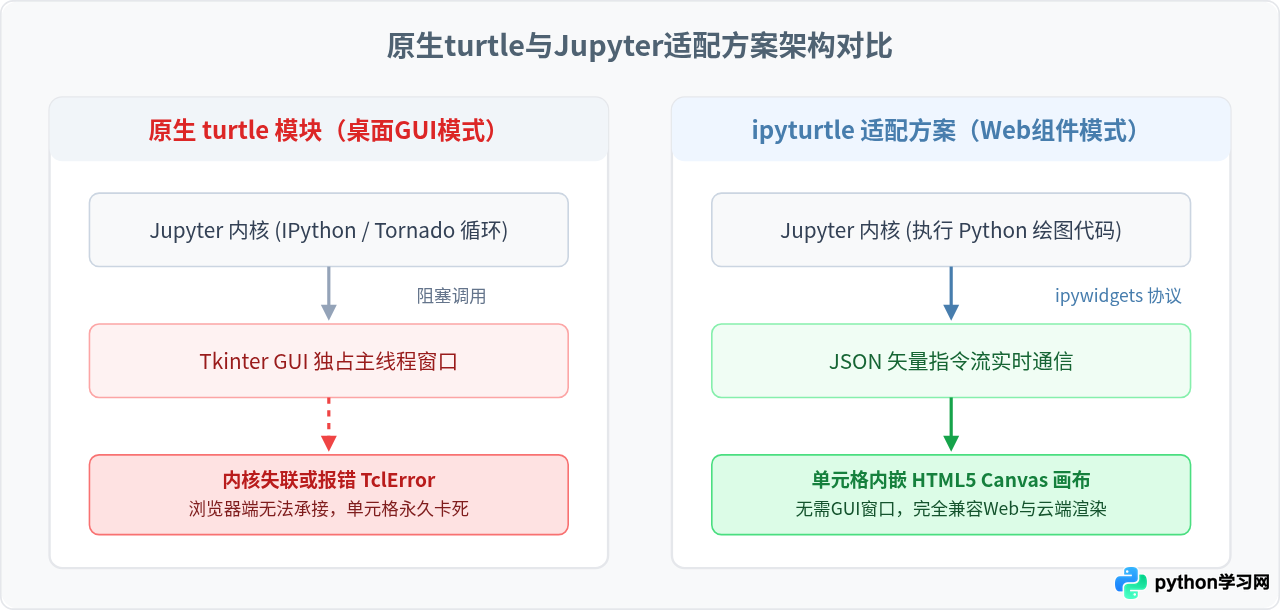
二、本地Jupyter标准方案:使用 ipyturtle
在个人电脑本地启动的 Jupyter Notebook 或 JupyterLab 环境中,推荐使用 ipyturtle。它为Jupyter定制了海龟实例,使用HTML5 Canvas承载笔迹,所有控制命令都在输出单元格内就地执行。
1. 规范安装依赖
在终端或Jupyter单元格内安装核心包及其依赖。推荐直接在Notebook的第一个单元格中使用 %pip 魔法命令安装,确保包安装到当前运行环境的内核中:
%pip install ipyturtle ipywidgets安装完成后,若使用的是较旧版本的 Jupyter Notebook(低于 7.0),可能需要执行扩展激活命令;JupyterLab 3.0+ 及现代 Notebook 7+ 已默认支持小部件自动加载。若安装后未能正常显示画布,建议重启一次Notebook内核。
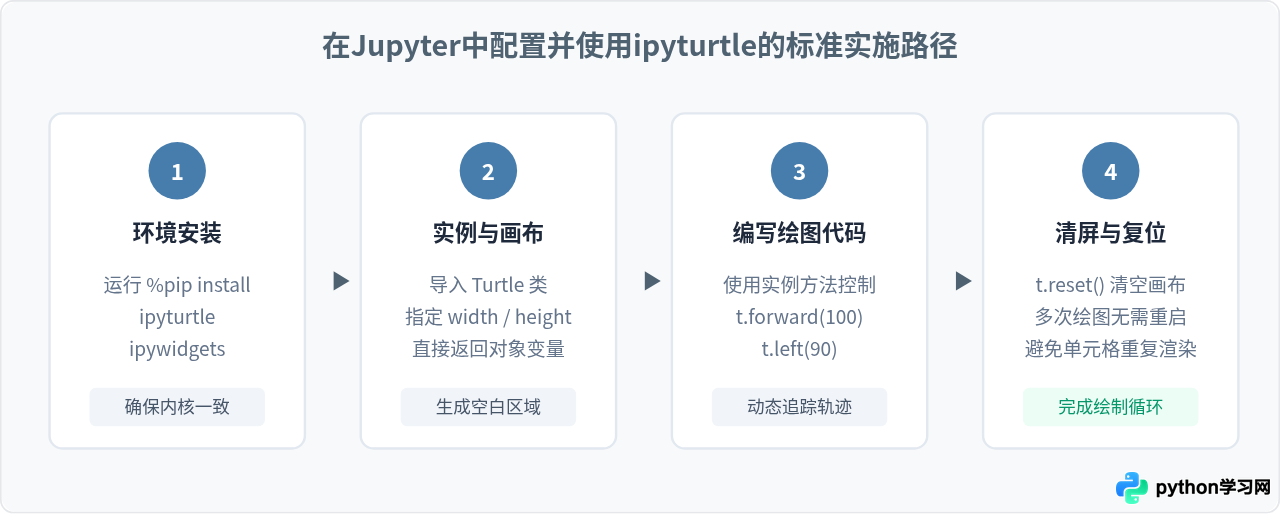
2. 编写绘图代码并运行
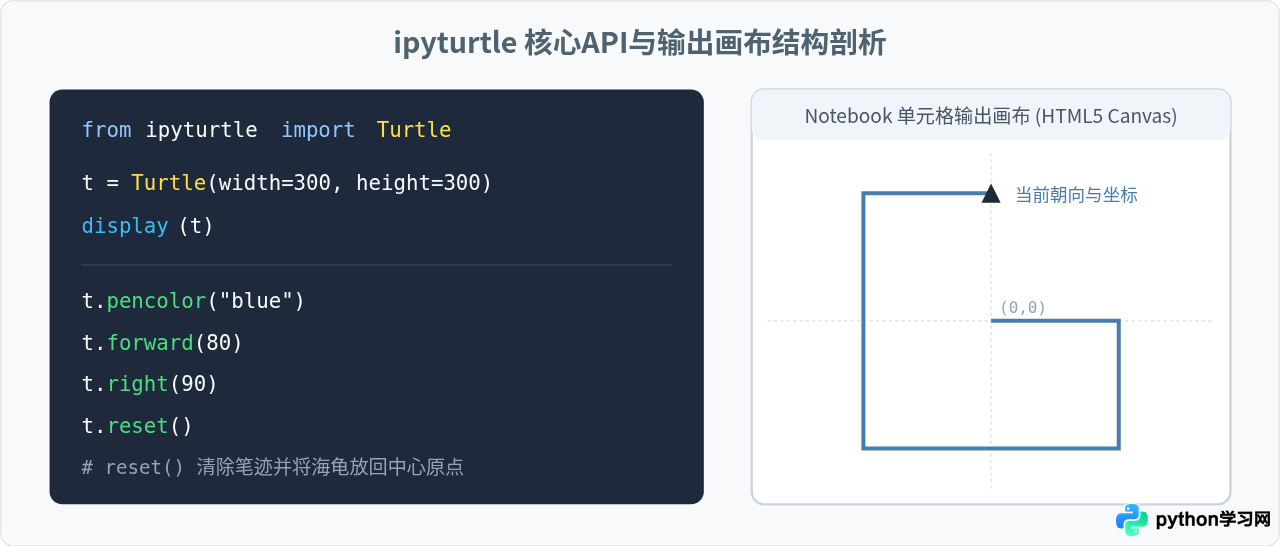
在单元格中创建一个画布实例,并通过循环控制它绘制一个正方形螺旋图形。请注意:在 ipyturtle 中,应当先将画布对象放置在单元格中展示,或者在同一单元格末尾返回该对象:
from ipyturtle import Turtle

# 步骤一:创建画布对象(可指定画布像素宽高)
t = Turtle(fixed=False, width=320, height=320)

# 步骤二:在单元格输出中展示画布
display(t)

# 步骤三:调用海龟命令绘图
t.pencolor("blue")
for step in range(40):
    t.forward(step * 3)
    t.right(90)
执行该单元格后,输出区会直接内嵌一个方框画布,海龟依照指令绘制轨迹。如果需要重新绘图,只需要在后续单元格中调用 t.reset() 即可重置海龟坐标与画笔状态,而不需要每次都重新初始化对象。
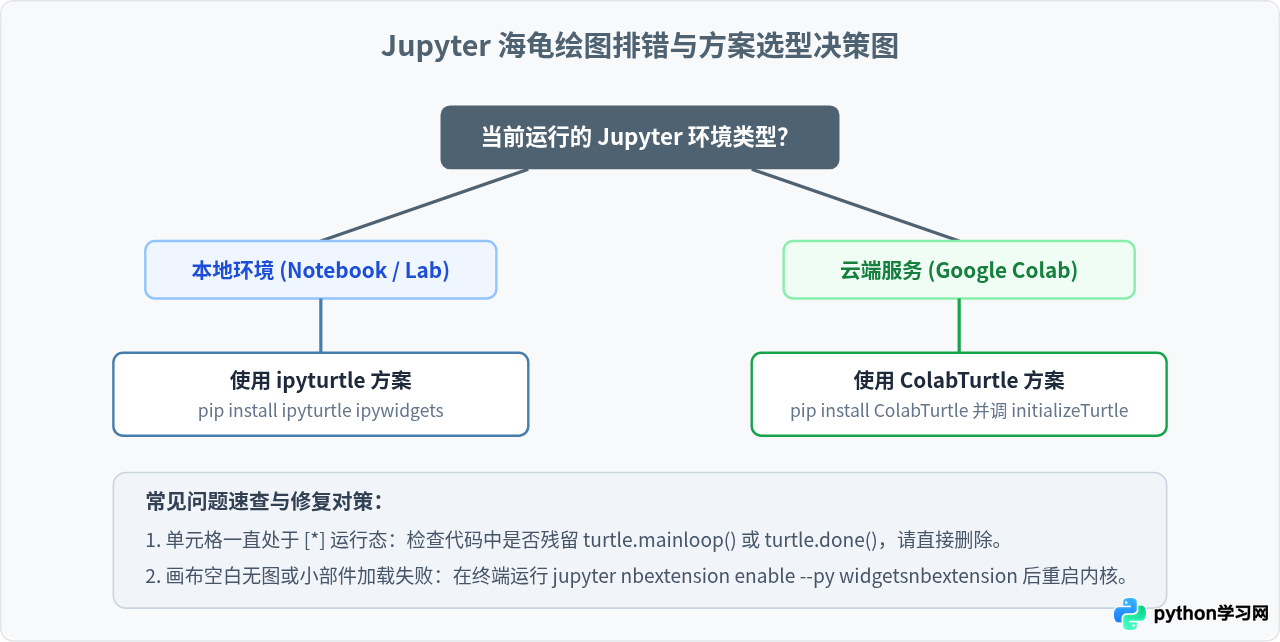
三、云端环境(Google Colab)方案:使用 ColabTurtle
如果使用的是在线云端 Notebook(例如 Google Colab 或百度飞桨等纯云端服务),环境通常无法安装外部小部件扩展,此时推荐使用轻量级包装库 ColabTurtle。它的语法与标准 turtle 的全局函数几乎完全一致,迁移成本极低:
# 1. 安装 ColabTurtle
!pip install ColabTurtle

# 2. 导入全部绘图函数
import ColabTurtle.Turtle as t

# 3. 初始化画布(必须在绘图前调用一次)
t.initializeTurtle(initial_speed=5)
t.color("green")
t.bgcolor("white")

# 4. 经典海龟命令,即时在网页上渲染
for _ in range(5):
    t.forward(100)
    t.right(144)
注意:ColabTurtle 是专门为 Google Colab 的 SVG 注入机制优化的库。虽然在部分现代 JupyterLab 中也能工作,但在本地环境中其稳定性和交互响应速度通常不如基于 ipywidgets 的 ipyturtle。
四、关键API迁移与常见陷阱排查
从原生 turtle 迁移到 Jupyter 方案时,最常见的误区是习惯性使用模块级全局调用(如 turtle.forward())。在 ipyturtle 中,所有绘制动作必须绑定到实例化后的对象上(面向对象调用):
| 功能操作 | 原生 turtle 写法 | Jupyter (ipyturtle) 写法 | 说明 |
|---|---|---|---|
| 前进移动 | turtle.forward(100) |
t.forward(100) |
t 为 Turtle() 实例对象 |
| 方向旋转 | turtle.left(90) |
t.left(90) |
原生支持 right() / left() |
| 画笔颜色 | turtle.pencolor("red") |
t.pencolor("red") |
支持十六进制与标准颜色名 |
| 清空画布 | turtle.clear() |
t.reset() |
清空线条并将坐标复位至中心 |
| 维持窗口 | turtle.done() / mainloop() |
无需书写 | Jupyter 自动维持页面显示,切勿调用 |
五、总结
在Jupyter Notebook中正常使用海龟绘图的关键,在于明确原生 turtle 的GUI机制与浏览器Web架构的天然隔阂。只要按照环境选用合适的扩展包:本地环境通过 pip install ipyturtle ipywidgets 使用内嵌Canvas画布,云端环境通过 ColabTurtle 进行SVG注入,并彻底剔除 turtle.done() 等阻塞主线程的命令,就可以在单元格输出区域顺畅、稳定地进行Python海龟绘图实验。
本站声明
本文内容仅供参考,不代表本站观点。转载或引用请注明出处。如发现内容问题,请通过联系我们页面反馈。















