


Python Tkinter常用控件指南:Button、Entry与Label属性设置

全面解析Python Tkinter桌面开发中最核心的三大基础控件:Button、Entry与Label的常用属性设置、数据绑定机制、参数对比与实战示例。
Label(文本标签)、Entry(单行输入框)与Button(操作按钮)构成了绝大多数交互应用的核心基石。本文直接聚焦这三大基础控件的关键属性配置、数据读写交互与协同逻辑,帮助开发者建立清晰的控件属性设置规范与界面响应机制。
一、三大核心控件的协同运作逻辑
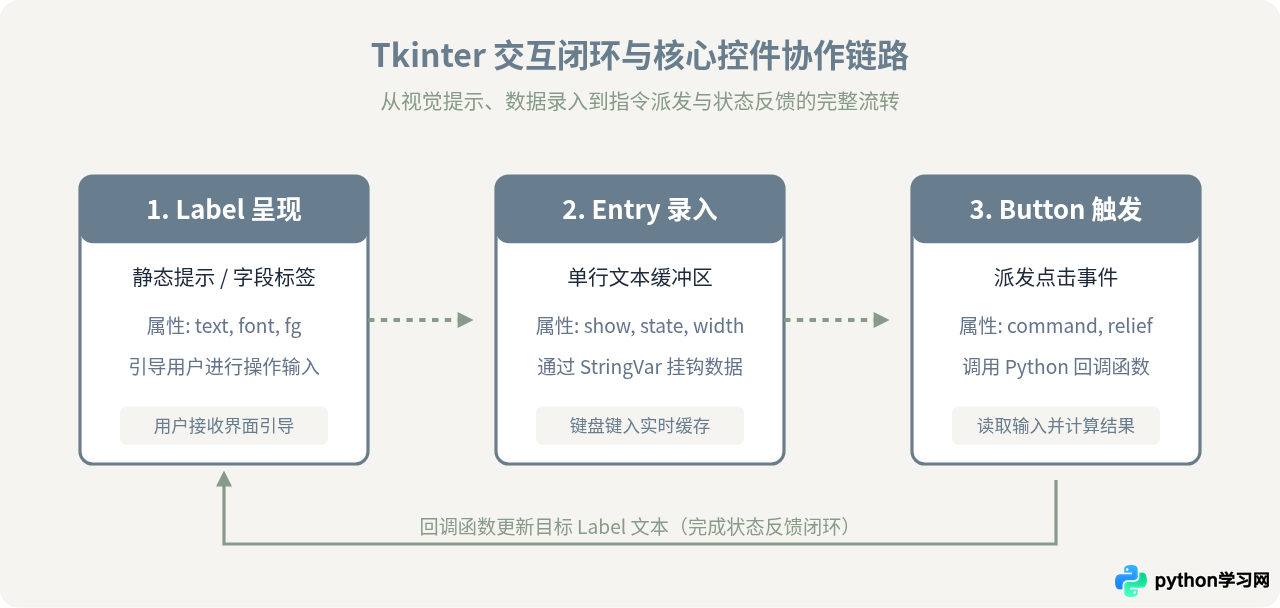
在Tkinter中,用户界面的交互本质上是一个“展示说明、接收录入、触发响应、更新视图”的闭环过程。Label负责为用户呈现静态引导或动态反馈信息;Entry提供可聚焦的文本框以采集用户输入的字符;Button则将用户的点击动作桥接到底层的Python回调函数。
三大控件必须依附于同一个顶级窗口或容器(Frame),并通过几何布局管理器(如pack或grid)完成定位渲染。
二、Label 控件核心属性与呈现设置
Label 主要用于显示文字说明或图像展示。虽然它本身通常不响应键盘焦点,但精细的排版与色彩设置对于提升界面的整洁度与易用性起着决定性作用。
1. 常用核心属性汇总
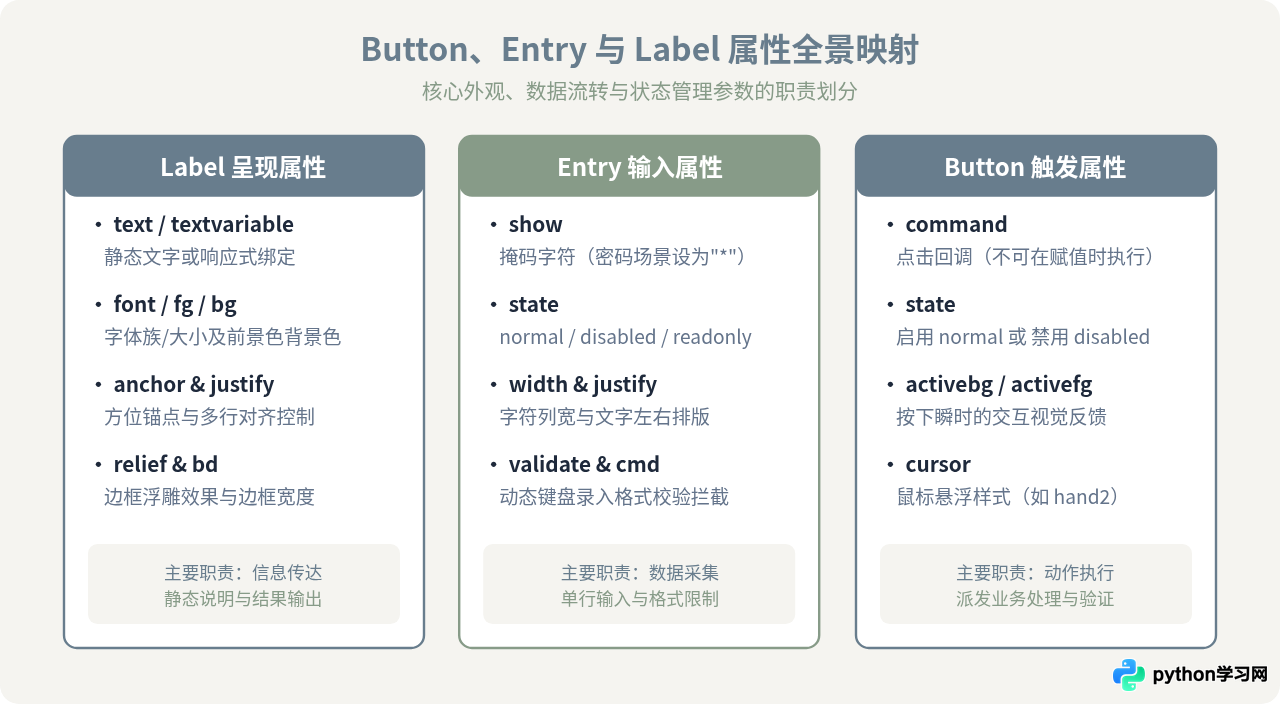
text:直接指定标签显示的静态字符串。textvariable:绑定一个tk.StringVar变量,当变量内容改变时,标签文本自动同步更新。font:定义字体族、字号以及字重修饰,例如font=("Helvetica", 12, "bold")。fg(或foreground):文字前景色,支持颜色英文名(如"white")或十六进制色彩码(如"#333333")。bg(或background):标签背景色。anchor:控制文本在控件可用空间内的停靠对齐锚点,取值包括"n","ne","e","se","s","sw","w","nw","center"(默认居中)。justify:多行文本的行对齐方式,可选"left","center","right"。注意:justify与anchor作用不同,前者决定多行内部文字行间对齐,后者决定整块文本在组件内的停靠位置。padx/pady:控件内容与自身边框之间的内边距像素值。relief:边框视觉样式,可选"flat","raised","sunken","groove","ridge"。
2. Label 属性配置示例代码
import tkinter as tk

root = tk.Tk()
root.title("Label 属性演示")
root.geometry("360x180")

# 静态格式化标签
title_label = tk.Label(
    root,
    text="系统状态监控面板",
    font=("PingFang SC", 14, "bold"),
    fg="#2C3E50",
    bg="#F5F4F0",
    padx=10,
    pady=8,
    relief="groove"
)
title_label.pack(fill="x", padx=15, pady=10)

# 动态绑定标签
status_var = tk.StringVar(value="当前状态:正在运行")
status_label = tk.Label(
    root,
    textvariable=status_var,
    font=("PingFang SC", 11),
    fg="#2E7D32",
    anchor="w"
)
status_label.pack(fill="x", padx=20, pady=5)

root.mainloop()
三、Entry 控件属性设置与输入处理
Entry 控件允许用户输入单行字符,常用于接收用户名、密码、检索关键字及数字参数。其核心在于控制输入显示形态(如密文遮蔽)、输入状态限制以及安全地读取输入缓冲区内容。
1. 核心属性与关键功能
show:控制字符掩盖字符。设置show="*"或show="•"时,用户输入的真实内容将被相应符号替代,专门用于密码输入场景。state:控制输入框的可用状态。默认为"normal";设为"disabled"时禁止输入且不可聚焦(通常呈灰显);设为"readonly"时仅允许选中文本复制,禁止修改键入。width:输入框的宽度,注意其单位是字符宽度而非像素值。justify:输入光标及文字的排版方向,可选"left"(默认)、"center"、"right"(常用于金额或纯数字录入)。textvariable:绑定tk.StringVar,便于实时监控输入或统一进行表单清空与赋值。
2. 数据读取与缓冲区清理
操作 Entry 内容有两种标准途径:一种是直接调用控件实例的 .get() 方法获取字符串,调用 .delete(0, tk.END) 清空全部字符,或 .insert(0, "默认值") 注入初值;另一种是通过绑定的 StringVar 调用 .set() 与 .get() 进行间接读写。
四、Button 控件常用属性与事件绑定
Button 是驱动应用执行操作的触发器。配置 Button 时,重点在于外观样式定制以及 command 回调函数的正确传递。
1. 核心属性与外观参数
text/textvariable:按钮表面显示的文字。command:指定按钮被点击时调用的无参可调用对象(如函数名或 lambda 表达式)。这是按钮响应的核心。state:按钮状态,可设为"normal"(正常响应点击)或"disabled"(禁用状态,变灰且不响应点击)。在执行耗时任务或表单未填完整时,将按钮置为disabled是常见的交互设计。activebackground/activeforeground:当鼠标悬停并按住按钮时显示的背景与文字色彩,提供直观的按压反馈。relief:边框风格,默认为"raised"(凸起效果),点击时呈现物理按压感。cursor:鼠标悬停在按钮上时的指针形态,例如设为"hand2"可呈现抓手指针。
2. 回调函数绑定的常见陷阱
为 command 赋值时,必须传入函数对象本身,千万不要加括号执行。如果写成 command=on_click(),函数将在窗体初始化阶段立即运行一次,而在点击按钮时将不再产生任何反应。如果回调需要携带参数,应使用无参匿名函数包裹:command=lambda: on_click(item_id)。
五、机制对比:静态属性赋值(text)与动态变量绑定(StringVar)
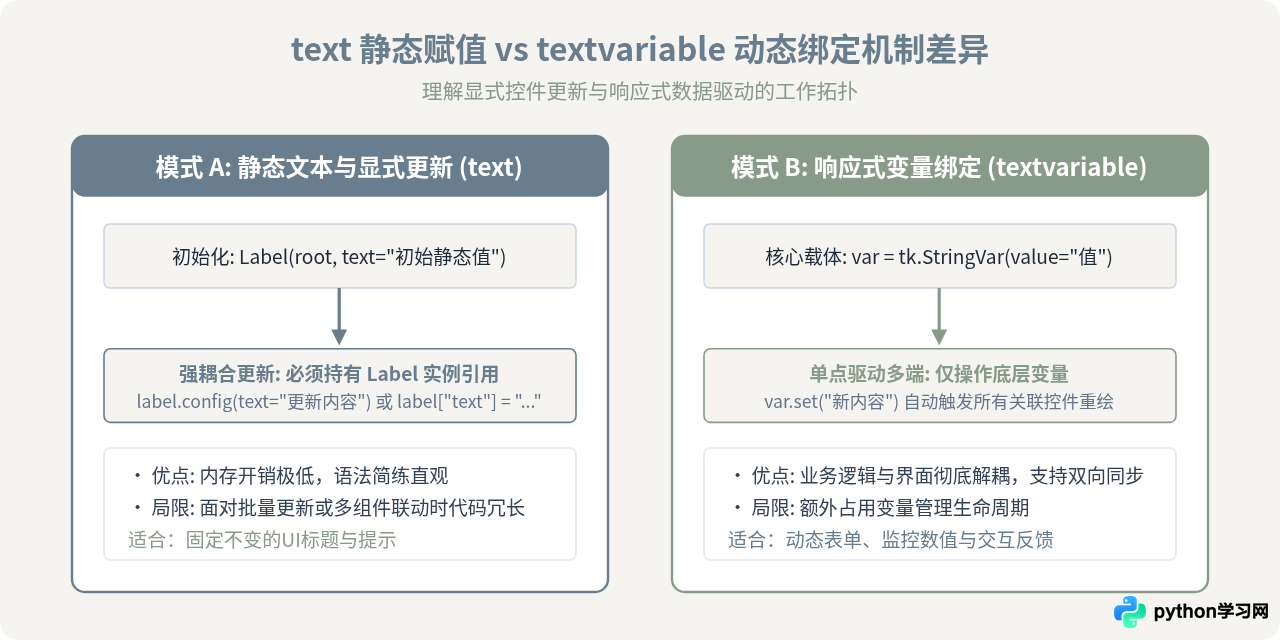
在设置 Label、Entry 与 Button 的文本时,开发者常在 text="..." 直接传参和 textvariable=StringVar 绑定之间纠结。两者表面上都能呈现文字,但底层的内存模型与代码维护成本存在根本差异。
| 对比维度 | 静态属性配置 (text="...") | 动态变量绑定 (textvariable=StringVar) |
|---|---|---|
| 数据更新机制 | 需显式调用 widget.config(text="新文本") |
调用 var.set("新文本") 自动更新所有绑定视图 |
| 组件解耦程度 | 业务逻辑必须直接持有控件对象实例 | 业务层只关心数据变量,视图与数据高度解耦 |
| 多组件联动 | 多个 Label 同步时需逐一调用 config() |
多个 Label 绑定同一个 StringVar 即可瞬时同步 |
| 内存与初始化开销 | 零额外开销,直接读取 C 语言底层字符串 | 需在 Python 运行时额外实例化 Tcl 变量跟踪器 |
| 最佳适用场景 | 固定不动的表单标题、静态提示词、标准操作按钮 | 实时进度显示、表单统一重置、计算结果联动刷新 |
六、实战示例:用户登录验证卡片
下面的完整代码展示了如何同时运用 Label、Entry 与 Button 的各项关键属性,实现一个带有密码遮蔽、重置清理与状态动态反馈的交互表单。
import tkinter as tk

def handle_login():
    """读取输入框内容,校验并更新界面反馈"""
    username = user_entry.get().strip()
    password = pwd_entry.get().strip()

    if not username or not password:
        msg_var.set("提示:账号和密码均不能为空")
        msg_label.config(fg="#D32F2F")  # 失败显示红色
        return

    if username == "admin" and password == "123456":
        msg_var.set("登录成功!欢迎回来," + username)
        msg_label.config(fg="#2E7D32")  # 成功显示绿色
        login_btn.config(state="disabled")  # 避免重复提交
    else:
        msg_var.set("错误:账号或密码不匹配")
        msg_label.config(fg="#D32F2F")

def handle_reset():
    """清空输入框并还原提示状态"""
    user_entry.delete(0, tk.END)
    pwd_entry.delete(0, tk.END)
    msg_var.set("请在上方输入凭据后点击登录")
    msg_label.config(fg="#64748B")
    login_btn.config(state="normal")
    user_entry.focus_set()  # 光标归位

# 1. 初始化窗口
root = tk.Tk()
root.title("安全登录验证")
root.geometry("400x290")
root.configure(bg="#F8FAFC")

# 2. 标题区 (静态 Label)
header_label = tk.Label(
    root,
    text="企业管理系统凭据录入",
    font=("PingFang SC", 14, "bold"),
    fg="#1E293B",
    bg="#F8FAFC",
    pady=10
)
header_label.pack()

# 3. 表单容器 (Frame + grid 布局)
form_frame = tk.Frame(root, bg="#F8FAFC")
form_frame.pack(padx=20, pady=5)

# 用户名 Label 与 Entry
tk.Label(form_frame, text="用户名:", font=("PingFang SC", 10), bg="#F8FAFC").grid(row=0, column=0, sticky="e", pady=6)
user_entry = tk.Entry(form_frame, width=24, font=("PingFang SC", 10))
user_entry.grid(row=0, column=1, padx=8, pady=6)

# 密码 Label 与 Entry (通过 show="*" 遮蔽)
tk.Label(form_frame, text="密 码:", font=("PingFang SC", 10), bg="#F8FAFC").grid(row=1, column=0, sticky="e", pady=6)
pwd_entry = tk.Entry(form_frame, width=24, font=("PingFang SC", 10), show="*")
pwd_entry.grid(row=1, column=1, padx=8, pady=6)

# 4. 按钮区 (Button 属性配置)
btn_frame = tk.Frame(root, bg="#F8FAFC")
btn_frame.pack(pady=15)

login_btn = tk.Button(
    btn_frame,
    text="确认登录",
    font=("PingFang SC", 10, "bold"),
    bg="#687D8D",
    fg="#FFFFFF",
    activebackground="#506270",
    activeforeground="#FFFFFF",
    relief="raised",
    padx=12,
    pady=4,
    cursor="hand2",
    command=handle_login
)
login_btn.pack(side="left", padx=10)

reset_btn = tk.Button(
    btn_frame,
    text="清空重置",
    font=("PingFang SC", 10),
    bg="#E2E8F0",
    fg="#334155",
    relief="groove",
    padx=10,
    pady=4,
    cursor="hand2",
    command=handle_reset
)
reset_btn.pack(side="left", padx=10)

# 5. 反馈提示区 (动态 textvariable 绑定的 Label)
msg_var = tk.StringVar(value="请在上方输入凭据后点击登录")
msg_label = tk.Label(
    root,
    textvariable=msg_var,
    font=("PingFang SC", 10),
    fg="#64748B",
    bg="#F8FAFC"
)
msg_label.pack(pady=10)

root.mainloop()pwd_entry 设置了 show="*" 确保输入安全;两个按钮分别利用 command=handle_login 与 command=handle_reset 挂载对应函数;底部的 msg_label 同时应用了 textvariable 用于文本同步,并保留了 .config(fg=...) 用于动态切换警告色(红/绿/灰),充分展示了两者的结合优势。
七、控件使用与属性配置避坑总结
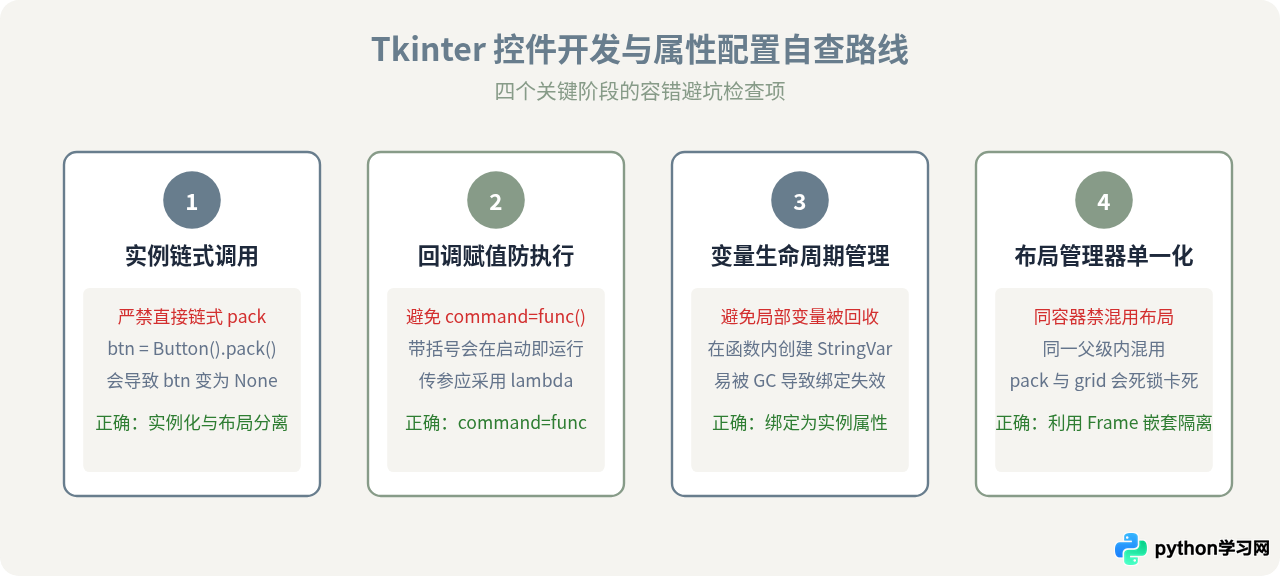
在实际编写 Tkinter 界面时,开发者容易因概念混淆或调用时机不对导致界面渲染异常或逻辑静默失效。以下四条检查准则是排查控件问题的核心要点:
- 杜绝链式布局赋值: 初学者常写出
my_entry = tk.Entry(root).pack(),由于pack()方法的返回值为None,导致my_entry变量变为None,后续调用.get()时必然抛出AttributeError。务必将实例化与几何布局写在不同语句中。 - 区分内部属性与布局几何参数: 控件内的
padx/pady控制控件内容(文字、图形)距自身边框的距离;而pack(padx=..., pady=...)或grid(padx=..., pady=...)控制的是控件自身与其他邻近组件之间的外边距。 - 保持统一的容器规划: 在较复杂的页面中,优先使用
Frame进行网格或流式区块划分,确保每一个子容器内部只使用一种几何布局策略,彻底杜绝pack与grid的冲突卡死。
本站声明
本文内容仅供参考,不代表本站观点。转载或引用请注明出处。如发现内容问题,请通过联系我们页面反馈。















