


Python绘图怎么保存高清图片?控制DPI与边框的代码技巧

深入讲解Python使用Matplotlib保存高清图片的实用技巧,解析DPI与物理尺寸的计算关系,详解bbox_inches与pad_inches控制白边与标签截断的方法,提供常用场景的代码示例与避坑指南。
在 Python 中使用 Matplotlib 等工具绘制数据图表时,很多开发者经常遇到两个典型困扰:一是直接右键另存或默认导出的图片分辨率低、文字发虚,无法满足论文投稿或高清汇报的要求;二是图片外围坐标轴刻度标签、图例或标题被画布生生截断,或者四周留白过大显得极不协调。要一次性解决这两个问题,核心关键在于理解DPI(采样密度)与画布物理尺寸的联动机制,并在调用 plt.savefig() 时掌握 dpi、bbox_inches 与 pad_inches 这组核心参数的配合技巧。
一、分辨率的本质:DPI 与物理尺寸的关系
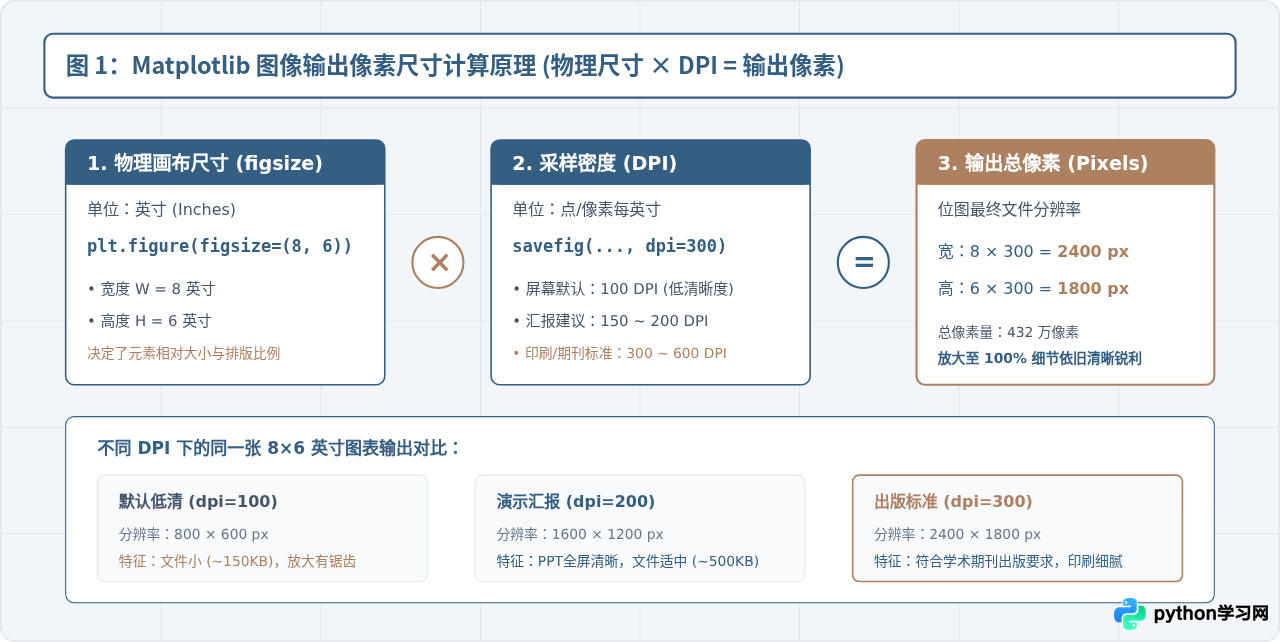
许多初学者误以为高清就是单纯把 DPI 数字填得越大越好,或者认为 DPI 是一个独立的“清晰度开关”。实际上,DPI 的全称是 Dots Per Inch(每英寸点数/像素数),它描述的是单位物理长度内的像素密集程度。一张位图图片的最终输出总像素大小,是由画布的物理尺寸(以英寸为单位的 figsize)与 DPI 的乘积共同决定的。
在 Matplotlib 中,我们通过 plt.figure(figsize=(width, height)) 设定的单位默认就是英寸(Inch)。这意味着:
- 若设置
figsize=(8, 6),当使用默认的dpi=100保存时,输出图片的像素尺寸为(8×100) × (6×100) = 800 × 600像素。在高清显示器或文档放大时会出现明显模糊。 - 若保持
figsize=(8, 6)不变,将保存参数设为dpi=300,输出图片的像素尺寸将提升至(8×300) × (6×300) = 2400 × 1800像素。图表的线条、刻度与文字细节将极其细腻锐利。
二、标准保存代码与核心参数解析
在 Python 代码中,通常调用 plt.savefig() 方法将当前图表持久化存储。下面是一套兼顾高清分辨率与规范边框的标准执行范式:
import matplotlib.pyplot as plt
import numpy as np

# 1. 准备示例数据
x = np.linspace(0, 10, 100)
y = np.sin(x)

# 2. 创建画布并规定物理比例 (英寸)
fig, ax = plt.subplots(figsize=(8, 5))

# 3. 绘制主体内容
ax.plot(x, y, label='正弦曲线', color='#345E82', linewidth=2)
ax.set_title('正弦波动规律示例', fontsize=14, fontweight='bold', pad=12)
ax.set_xlabel('时间序列 (秒)', fontsize=12)
ax.set_ylabel('信号振幅 (伏)', fontsize=12)
ax.grid(True, linestyle='--', alpha=0.5)
ax.legend(loc='upper right')

# 4. 高清规范保存 (核心代码)
plt.savefig(
    'high_res_plot.png',
    dpi=300,                  # 设置高分辨率采样 (建议300以上)
    bbox_inches='tight',      # 自动收紧边界,防止标签切断或多余白边
    pad_inches=0.1,           # 在收紧的边界外留出0.1英寸的安全呼吸边距
    facecolor='white',        # 强制设置背景纯白,避免透明底在深色主题下不可读
    edgecolor='none'
)

# 5. 关闭或展示 (必须在 savefig 之后!)
plt.show()
plt.close(fig)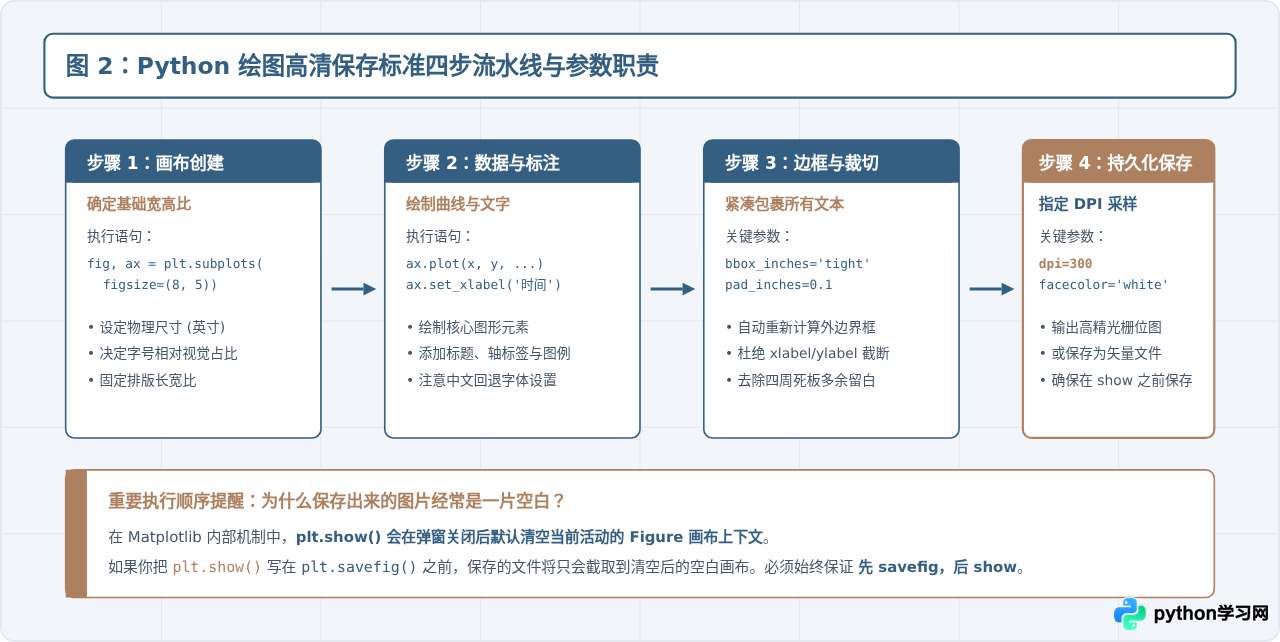
三、控制边框与消除截断的核心技巧
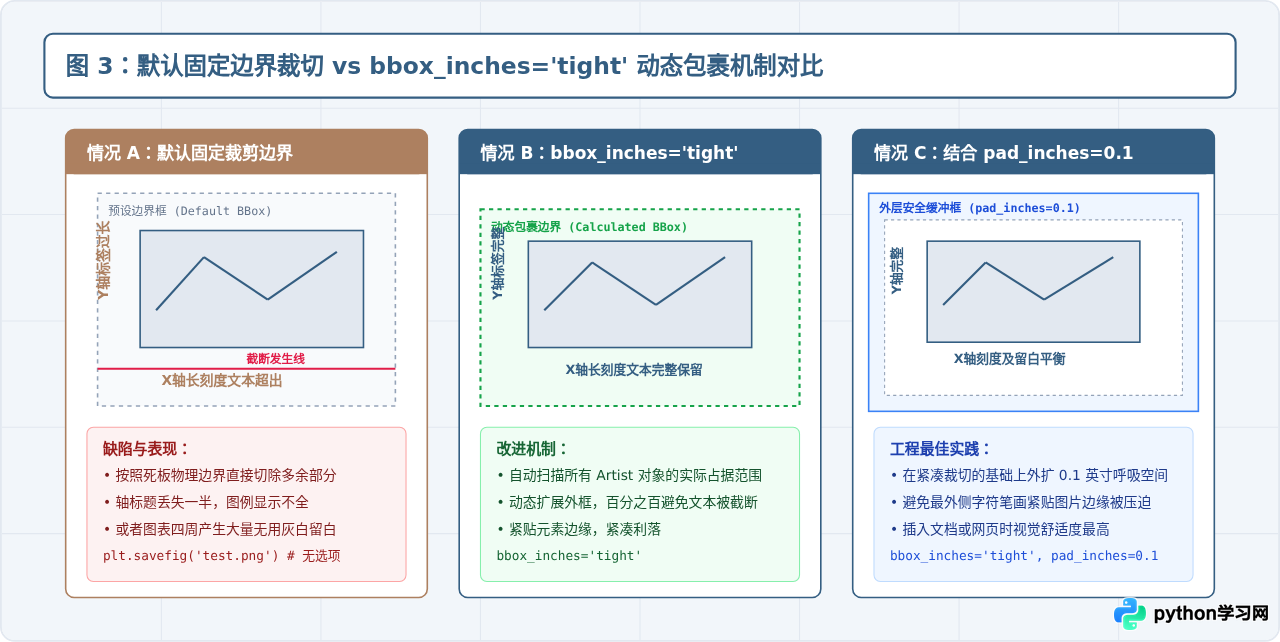
在画图过程中,最令人头疼的问题往往不是图像模糊,而是文字或刻度被“切边”。造成这一现象的根源在于:Matplotlib 默认的导出机制是按照固定的画布外框(Bounding Box)进行矩形裁切的。当轴标签(xlabel/ylabel)较长、旋转角度较大,或者图例(Legend)放置在坐标轴外侧时,这些文字元素在物理坐标系中延伸到了默认视窗之外,最终被无情裁剪。
1. 边界紧凑自适应:bbox_inches='tight'
为 plt.savefig() 传入 bbox_inches='tight' 是解决截断问题最简单且立竿见影的代码技巧。它的工作原理是:在即将写入文件前,图形引擎会遍历画布上所有的可见艺术家对象(Artist,包括所有轴刻度文本、轴标签、主副标题、图例和文字注记),计算出恰好能把全部对象囊括进去的最小矩形边界框,并以该计算出的动态区域作为最终图片边界。
2. 呼吸边距微调:pad_inches
单纯开启 bbox_inches='tight' 有时会带来另一个次生问题:由于边界框紧紧贴着文字最外沿的笔画像素,整张图看起来毫无空隙,在排版进 Word、Markdown 或论文模板时显得十分拥挤。此时只需配合使用 pad_inches 参数(默认值为 0.1 英寸):
pad_inches=0.1:保留适量缓冲呼吸感(通用推荐设置)。pad_inches=0:完全贴边,适合需要多图无缝拼接的子图场景。pad_inches=0.3:留出较宽边界,适合需要为图表额外手工添加边框装饰的出版场景。
3. 画布内预排版:plt.tight_layout()
需要注意区分 plt.tight_layout() 与 savefig(bbox_inches='tight'):
plt.tight_layout()作用于绘图期间,它是在固定的物理尺寸内,自动压缩或调整各个 Axes 子图的绘图区大小,为外围的轴标签与标题腾出内部空隙。bbox_inches='tight'作用于保存瞬间,它并不改变各个子图内部的相对排版比例,而是直接向外扩张或向内收缩整个最终输出文件的外围裁剪框。
在实际工程代码中,两者可以结合使用:先调用 fig.tight_layout() 整理子图间隙,再在 savefig() 中指定 bbox_inches='tight',即可得到双重保险。
四、位图 vs 矢量图:选型依据与终极清晰度方案
在讨论保存高清图片时,很多读者只关注 PNG 或 JPG 等位图格式的 DPI 调节。然而在科研论文、学位论文或技术文档排版中,矢量图格式往往才是真正意义上的无损终极方案。
| 图像格式类别 | 常见后缀 | DPI 敏感性 | 无限放大表现 | 典型适用场景 |
|---|---|---|---|---|
| 位图 (Raster) | .png, .jpg |
高度敏感 (依赖设定) | 放大后必然出现马赛克与像素网格 | 百万级海量点散点图、复杂地理热力图、自然图像嵌入 |
| 矢量图 (Vector) | .pdf, .svg, .eps |
不敏感 (原生数学矢量) | 无限放大依然保持极其锐利的几何边缘 | LaTeX 论文撰写、期刊投稿、折线图、柱状图、流程图 |
如果你的图表由折线、几何图形、坐标轴和文本组成,建议直接在文件名中使用 .pdf 或 .svg 扩展名。Matplotlib 会自动切换至矢量后端,此时无需指定 dpi 参数即可得到无限清晰度的输出:
# 导出为 PDF 矢量格式 (LaTeX 排版首选,绝对无损清晰)
plt.savefig('figure_vector.pdf', bbox_inches='tight', pad_inches=0.05)

# 导出为 SVG 矢量格式 (现代网页展示首选)
plt.savefig('figure_vector.svg', bbox_inches='tight', pad_inches=0.05)导出 PDF 格式用于论文投稿时,期刊审稿系统可能会报错提示“字体未嵌入 (Font not embedded)”。可在 Python 脚本开头加入以下全局配置,强制将文本字符转为 Type 42 字体嵌入,彻底避免字体兼容性故障:
import matplotlib
matplotlib.rcParams['pdf.fonttype'] = 42
matplotlib.rcParams['ps.fonttype'] = 42
五、综合总结与排查决策树
为了让大家在实际开发和绘图排版时快速决策,下面将出图场景、DPI 档位、边框控制及常见报错归纳为一张清晰的执行决策树:
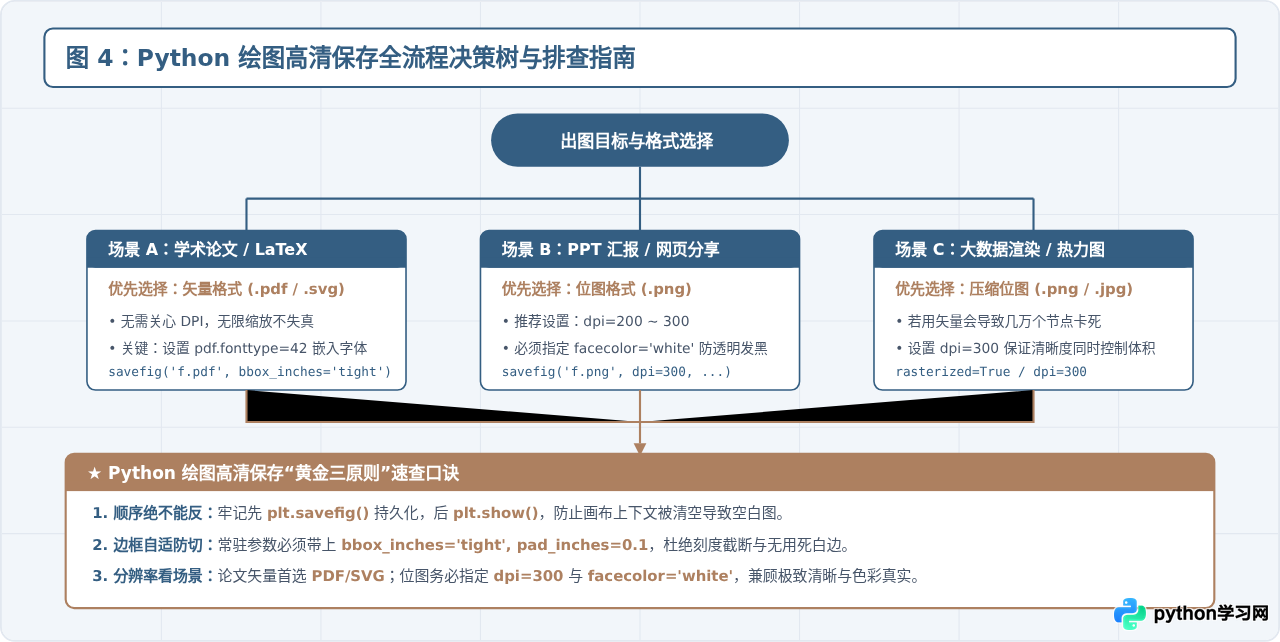
掌握了上述由浅入深的参数配合规律后,无论是日常开发中的数据监控可视化,还是顶级学术会议与期刊的图表排版,你都可以通过精准简洁的几行代码,从容输出专业、高清、布局整洁的高质量图表。
本站声明
本文内容仅供参考,不代表本站观点。转载或引用请注明出处。如发现内容问题,请通过联系我们页面反馈。















