


为什么不建议直接修改mac自带的Python环境

深入解析为什么不建议直接修改macOS自带的Python环境,详细分析系统完整性保护(SIP)、依赖冲突与系统升级覆盖风险,并提供安全规范的独立开发环境搭建方案。
一、系统 Python 的定位与底层运行机制
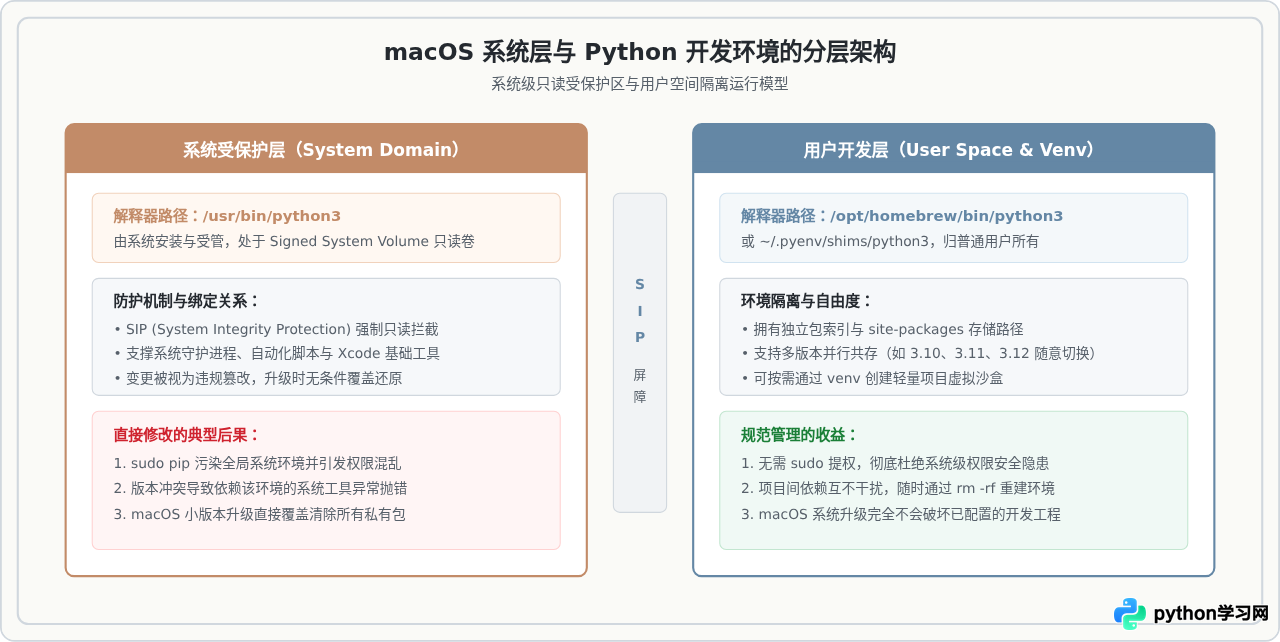
在深入探讨风险之前,首先需要明确一个核心事实:macOS 预装或附带的 Python 解释器并不是面向普通开发者的通用开发套件。早期 macOS 系统内置过 Python 2.7(位于 /usr/bin/python,现已移除),现代 macOS 则在安装 Xcode Command Line Tools 后于 /usr/bin/python3 提供了特定的 Python3 运行时。这些解释器的首要职责是维持操作系统内部脚本、自动化工作流工具(如 Automator 动作)及部分开发者基础组件的正常运转。
苹果从 OS X El Capitan 起引入了系统完整性保护机制(System Integrity Protection,简称 SIP),并将系统核心目录放置在只读的 Signed System Volume(可信签名系统卷)中。这意味着像 /usr/bin 这样的系统级路径受到内核级保护。即使用户在终端中使用 sudo 提权,系统也会拒绝写入或替换相关文件。这种架构设计的初衷,就是将核心系统运行时与外部不可控的第三方变更严格隔离开来。
二、直接修改系统自带环境的四大核心隐患
许多刚接触 macOS 的开发者常常习惯在终端中直接运行 pip3 install [包名],甚至在遇到权限报错时直接加上 sudo。这种看似便捷的做法会带来以下不可逆的系统隐患:
1. 依赖冲突与系统工具故障(Dependency Hell)
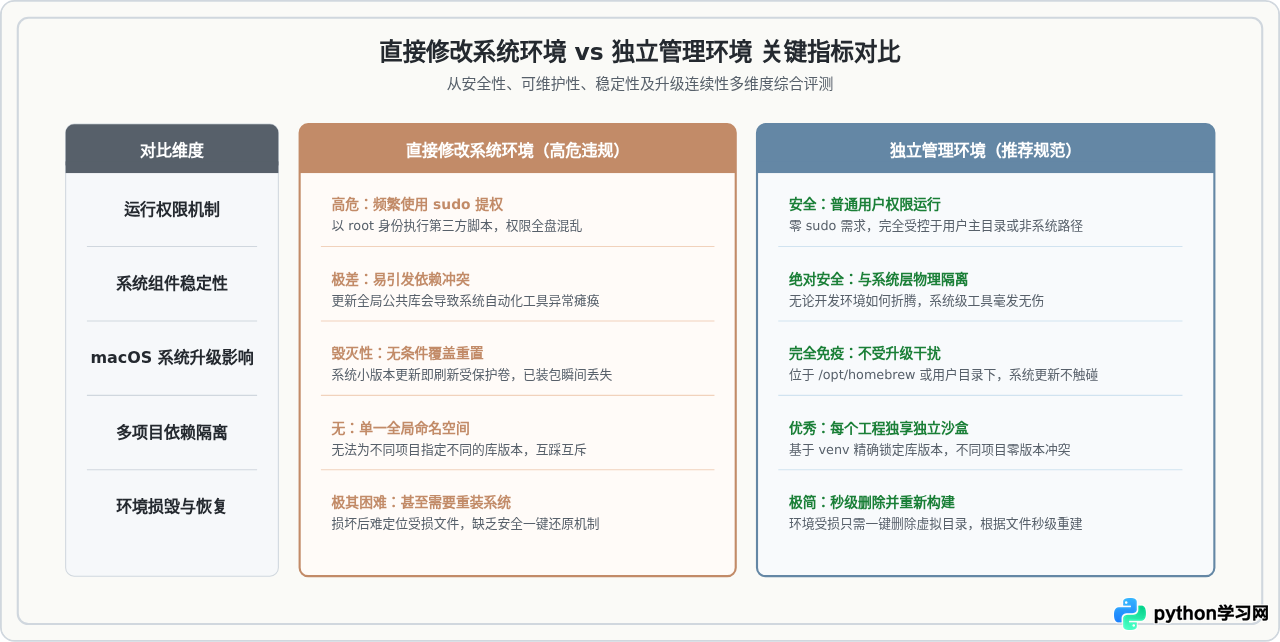
系统自带的工具链或守护脚本可能依赖特定版本的核心库(例如 six、urllib3 或 certifi)。当开发者通过 sudo pip3 install 安装新库时,pip 可能会自动升级或替换这些基础依赖库。一旦底层依赖的 API 发生重大变动或不兼容修改,依赖该库的系统脚本或 Xcode 辅助工具就会在后台静默抛错或崩溃,排查起来极其困难。
2. 系统更新带来的“归零”效应
macOS 的更新机制遵循整体映像替换原则。每次发生系统小版本迭代(如 macOS 14.1 升至 14.2)或大版本升级时,系统更新程序都会完整覆盖受保护卷宗。这意味着,任何费尽周折强行写入系统目录的第三方包、手动修改的软链接,都会在系统重启后被无情清除,导致原本运行的代码突然报错找不到模块。
3. 权限滥用与全局环境污染
使用 sudo pip 是极其危险的技术操作。pip 安装过程中会执行第三方包中的 setup.py 或 wheel 构建钩子,给予未知源码 root 最高系统权限,极易引入恶意代码。此外,以 root 权限生成的缓存和库文件权限属于系统管理员,后续以普通用户身份运行时常常会出现复杂的权限拒绝错误(Permission Denied)。
4. 触发 PEP 668 严格限制报错
为了从根本上避免上述悲剧,现代 Python 打包标准引入了 PEP 668(Marking Python base environments as "externally managed")。在较新的 macOS 环境中,如果在系统 Python 下直接执行 pip,终端会直接拒绝并输出明确警告:error: externally-managed-environment。这表明系统已明确将自身标记为外部管理环境,拒绝直接接受未经隔离的包注入。
三、在 macOS 上规范管理 Python 的推荐操作流程
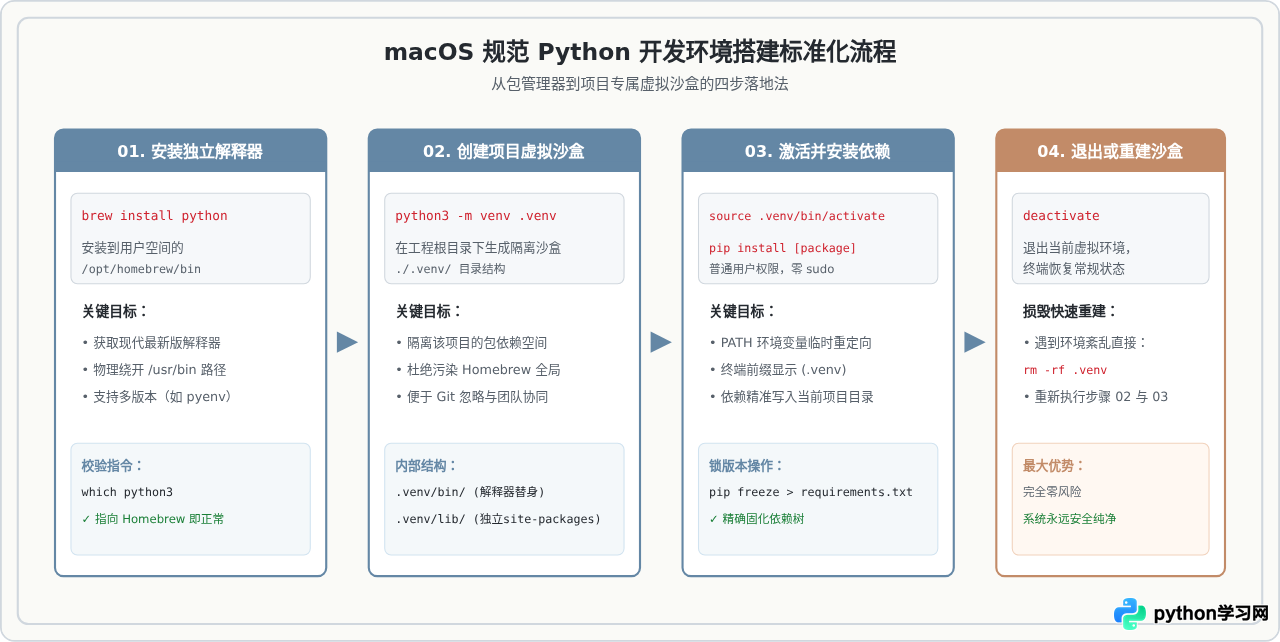
要在 macOS 上安心进行 Python 开发,标准且专业的模式可以概括为十二个字:“系统不管、独立安装、项目隔离”。具体步骤如下:
步骤 1:通过 Homebrew 安装独立的 Python 解释器
Homebrew 是 macOS 上最主流的包管理器。在 Apple Silicon 芯片上,Homebrew 默认将软件安装在 /opt/homebrew;在 Intel 芯片上安装在 /usr/local。这些路径完全属于用户可写空间,不触碰系统保护区。
# 安装最新版独立 Python 解释器
brew install python

# 或者根据实际需求指定具体版本
brew install python@3.11
安装完成后,输入 which python3 确认其返回 /opt/homebrew/bin/python3(或对应 Homebrew 路径),而不是 /usr/bin/python3。
步骤 2:在具体工程目录中创建专属虚拟环境(venv)
即使是使用 Homebrew 安装的 Python,也不建议将所有第三方包一股脑堆在 Homebrew 的全局 site-packages 里。针对每一个具体项目,都应该使用 Python 内置的 venv 模块创建专属的隔离环境:
# 1. 进入你的项目根目录
cd ~/workspace/my_project

# 2. 使用独立的 python3 创建名为 .venv 的虚拟环境
python3 -m venv .venv

# 3. 激活虚拟环境
source .venv/bin/activate

# 4. 激活后命令行提示符前会显示 (.venv),此时安全安装项目依赖
pip install requests pandas numpywhich pip 和 which python 会显示路径指向当前项目目录下的 .venv/bin/python,所有安装的库都仅保存在 .venv/lib/ 内。当项目不需要时,直接删除 .venv 文件夹即可完整清除,绝不留下残留垃圾。
四、常见疑问与认知误区解答
疑问 1:既然不建议用自带 Python,为什么终端里还能直接敲 python3?
在全新安装的 macOS 上,首次在终端输入 python3 时,系统通常会弹出一个窗口提示安装“命令行开发者工具(Command Line Developer Tools)”。安装完成后生成的 /usr/bin/python3 实际上是一个“垫片(shim)”,它的核心用途是让系统编译工具(如 make、git 相关脚本)具备基本的 Python 脚本解析能力。苹果提供它是为了保证开发工具链的基础运行,而不是提供给用户作为生产开发的主力环境。
疑问 2:可不可以通过 pip install --break-system-packages 强行安装?
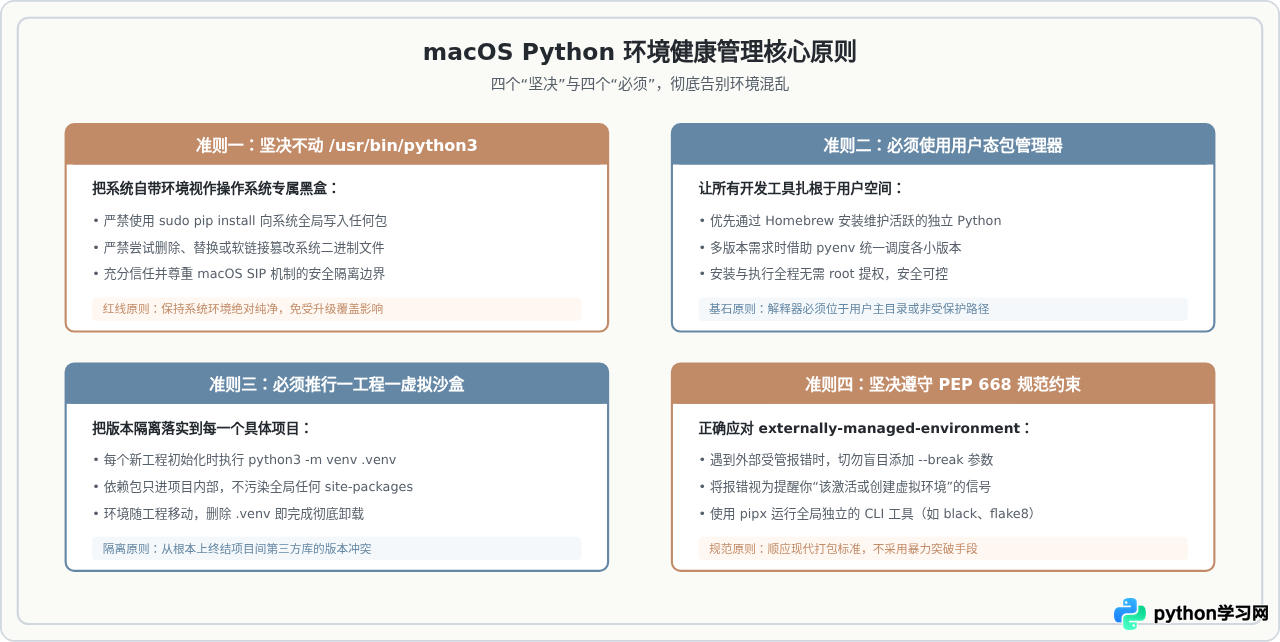
在 PEP 668 生效后,pip 会提示添加 --break-system-packages 选项来强制安装。这个参数的命名之所以如此直白激进,正是 Python 官方和操作系统厂商为了发出严正警告:添加此参数即意味着你主动承担破坏系统打包环境的全部后果。除非是在临时的一次性 Docker 容器中,否则在日常使用的 macOS 物理机上,坚决不要使用该参数。
疑问 3:如果之前已经不小心用 sudo 装了一些包,该如何处理?
如果之前已经滥用过 sudo pip,不需要盲目重装操作系统。最稳妥的处理方案是:立即停止继续向系统环境写入内容,按照本文第三节的方法安装 Homebrew 和独立 Python,并在 ~/.zshrc 中配置正确的 PATH 环境变量,让独立 Python 优先于系统路径生效。只要后续所有开发都转移到独立的虚拟环境中,系统自带环境便可被自然“冷冻”,不再受到进一步侵害。
五、核心准则总结
理解 macOS 系统的环境隔离哲学,是每一位在苹果平台上进行软件开发的工程师的必修课。保持系统原生环境纯净不仅是系统安全防护的底线,也是确保开发工程稳定、可复现、易迁移的前提。
本站声明
本文内容仅供参考,不代表本站观点。转载或引用请注明出处。如发现内容问题,请通过联系我们页面反馈。















