


卸载conda环境后prefix目录还残留怎么删?

针对执行conda env remove后prefix目录依然残留的问题,深入剖析非conda纳管文件、缓存及进程锁等成因,提供跨平台物理删除指令、占用排查步骤及环境索引清理方案。
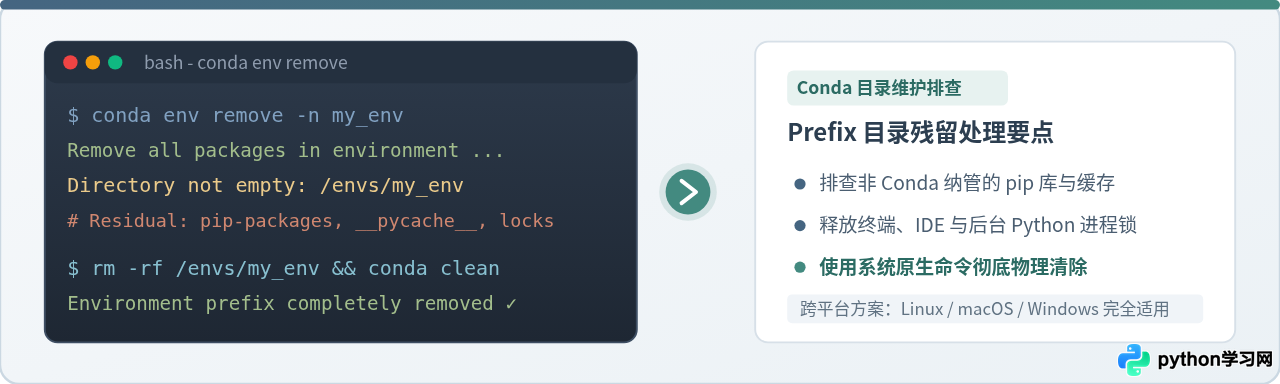
conda env remove -n <环境名> 或 conda remove -p <路径> --all 卸载虚拟环境时,终端常常提示删除完成,但实际打开磁盘目录却发现环境所在的 prefix 文件夹依然顽固存在。这一现象的核心原因并非 Conda 出错,而是该目录内混入了未被 Conda 包管理器登记的文件(如 pip 编译构建的依赖、__pycache__ 字节码缓存、Jupyter 配置文件),或后台进程仍持有打开的文件句柄。处理此问题的安全路径非常直接:先退出该环境并核实 Conda 的注册状态,排查并结束可能锁死目录的后台进程,随后直接调用操作系统底层的原生命令强制移除该目录,最后刷新 Conda 的索引即可。
一、为什么 Conda 卸载后还会留下 Prefix 目录?
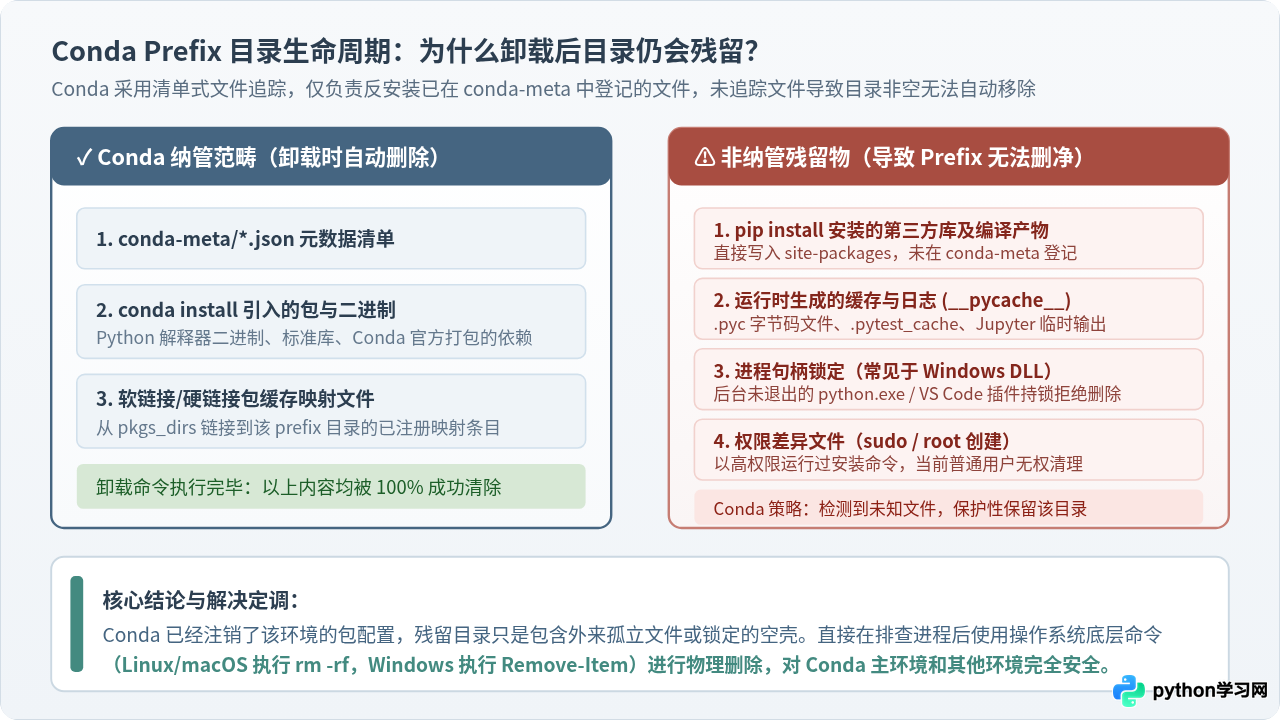
要安全地清理残留目录,首先需要理解 Conda 的卸载原理。Conda 是一个严格基于包清单记录(Manifest-based)的包与环境管理系统。当你在环境根目录(即 Prefix 目录)下查看时,会发现一个名为 conda-meta/ 的隐藏文件夹。每个通过 conda install 安装的软件包,都会在 conda-meta/ 中生成一份对应的 JSON 记录,详细记录了该包所释出的每一个二进制文件、软链接与配置路径。
当执行 conda env remove 或 conda remove --all 时,Conda 的工作流程是:读取 conda-meta/ 下的所有清单,逐一反安装并删除这些被登记的文件与元数据。当所有已登记包被删除后,Conda 尝试删除整个环境根目录。如果此时文件系统反馈“目录非空(Directory not empty)”,Conda 出于安全防御原则——为了防止误删用户自己存放在该目录下的私有数据、脚本或配置——会主动中断对该目录的强行删除,从而把 prefix 文件夹完整保留在磁盘上。
导致 prefix 目录在卸载后依然非空的四大主要来源包括:
- pip 安装的第三方库与扩展编译产物:在 Conda 环境中执行
pip install时,文件直接写入lib/pythonX.X/site-packages/,但 pip 并不会向conda-meta/注入清单,Conda 无法感知并追踪这些文件。 - 运行时自动生成的字节码与框架缓存:Python 在运行代码时自动生成的
__pycache__/*.pyc文件、PyTest 测试缓存.pytest_cache、TensorBoard 运行日志以及 Jupyter Notebook 内核配置。 - 运行中进程对文件的底层锁定:在 Windows 操作系统下,只要有任何进程(例如驻留后台的
python.exe、VS Code 语言服务扩展、终端实例)加载了该环境目录下的.dll或可执行文件,系统 NTFS 文件系统便会直接拒绝删除。 - 权限不一致与提权残留:如果在安装过程中曾不小心使用过
sudo pip或以管理员权限写入了部分依赖文件,当前普通用户运行的 Conda 命令无权擦除属于高权限账户的文件。
二、彻底删除残留 Prefix 目录的标准五步操作
既然残留的目录属于孤儿文件,继续尝试反复运行 conda env remove 通常毫无作用。我们需要按照“环境解绑 → 内容确认 → 释放锁定 → 物理清除 → 索引校准”的严谨链条进行安全删除。
第 1 步:停用环境并检查 Conda 解绑状态
绝不能在当前已激活该环境的终端会话中强行删除其 prefix 目录,否则会导致终端环境变量(如 PATH、CONDA_PREFIX)错乱。首先退出当前虚拟环境回到 base:
# 退出当前激活的环境
conda deactivate

# 检查当前系统登记的环境列表及对应 Prefix 路径
conda env list# conda environments:
#
base * /home/username/miniconda3
my_project_env /home/username/miniconda3/envs/my_project_env如果在执行过卸载命令后,conda env list 中已经看不到该环境名,说明 Conda 逻辑层已完全解除挂钩;如果列表中依然看得到该路径,但执行 conda env remove -n <环境名> 提示错误,说明需要配合物理删除解决。
第 2 步:核查 Prefix 目录内部到底残留了什么
在物理删除前,养成查看目录内容的习惯,确认内部确实只是缓存与外来包,而没有误放自己的核心业务代码或未提交的 Git 仓库:
ls -la /home/username/miniconda3/envs/my_project_envGet-ChildItem -Force "C:\Users\username\miniconda3\envs\my_project_env"通常你会看到只剩下 lib/python3.x/site-packages/、几个 .pyc 文件或一个空的文件夹树。确认无误后,即可放心继续。
第 3 步:排查并释放文件占用与后台进程
如果直接删除时系统抛出 Resource busy 或“文件已在另一个程序中打开”,需要先终止锁定该 prefix 的进程:
# 检查所有正在访问该 Prefix 目录的进程 PID
lsof +D /home/username/miniconda3/envs/my_project_env

# 若发现滞留的 Python 进程或 Jupyter 服务,强制结束该进程
kill -9 <PID># 关闭正在运行的所有孤立 Python 进程
Get-Process python* | Stop-Process -Force
# 如果仍然提示被锁定,关闭关联的 VS Code 或 Jupyter 终端窗口即可释放句柄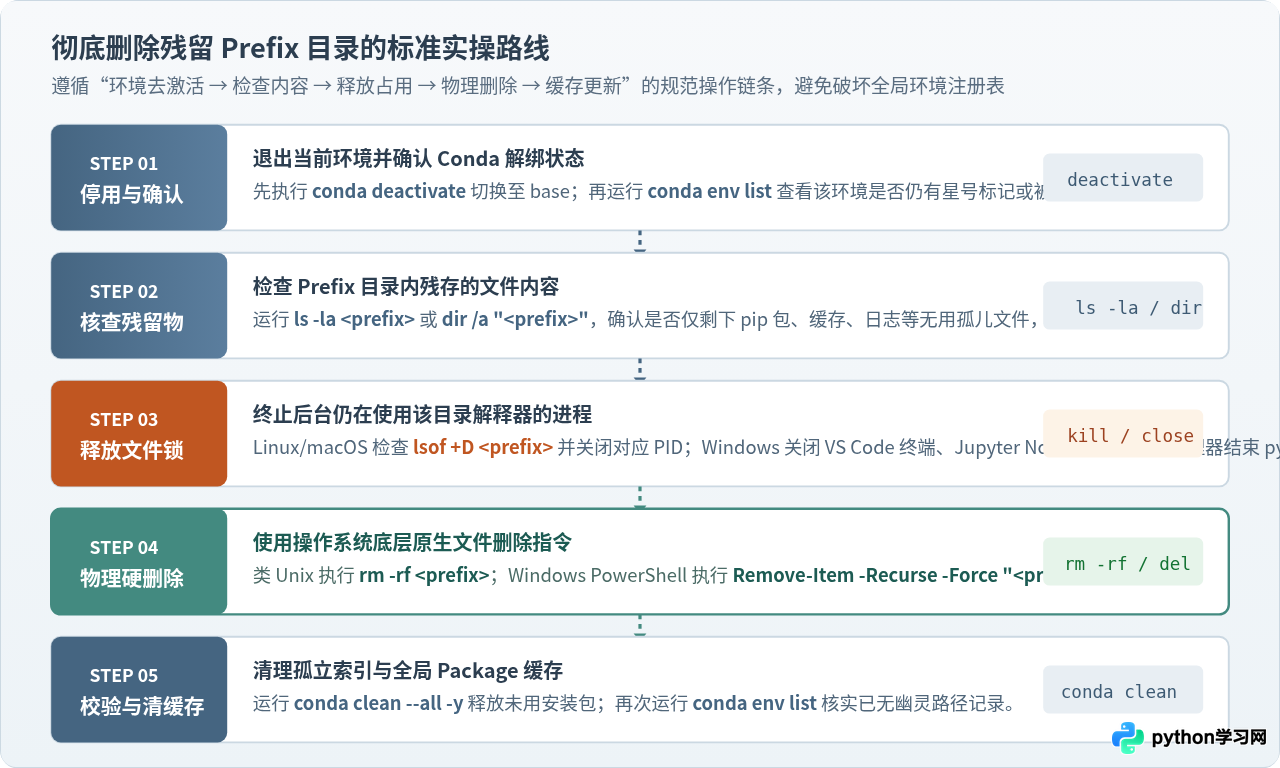
第 4 步:使用操作系统底层原生命令物理硬删除
一旦解除了进程锁定,直接使用操作系统的递归强制删除命令即可抹除该 prefix 目录。这一步完全由操作系统文件系统完成,不会对其他 Conda 环境产生任何负面影响:
# 递归强制删除该目录(注意核对路径,切勿误输变量)
rm -rf /home/username/miniconda3/envs/my_project_env# 强制递归删除指定目录
Remove-Item -Path "C:\Users\username\miniconda3\envs\my_project_env" -Recurse -Force# 静默强制删除整棵目录树
rmdir /s /q "C:\Users\username\miniconda3\envs\my_project_env"第 5 步:清理孤立索引与全局 Package 缓存校验
物理删除目录后,Conda 的包缓存中可能还保留着当初为该环境下载的 tarball 安装包以及解压的通用层。执行一次全局清理,不仅可以释放可观的磁盘空间,还能确保索引数据库保持纯净:
# 清理未使用的缓存包和 tar 压缩包
conda clean --all -y

# 重新核对环境清单
conda env listconda env list 后,刚才删除的环境名称与 prefix 路径均不再出现,且磁盘上对应路径已被完全释放,表明清理彻底完成。
三、不同操作系统的物理删除命令与特殊场景应对
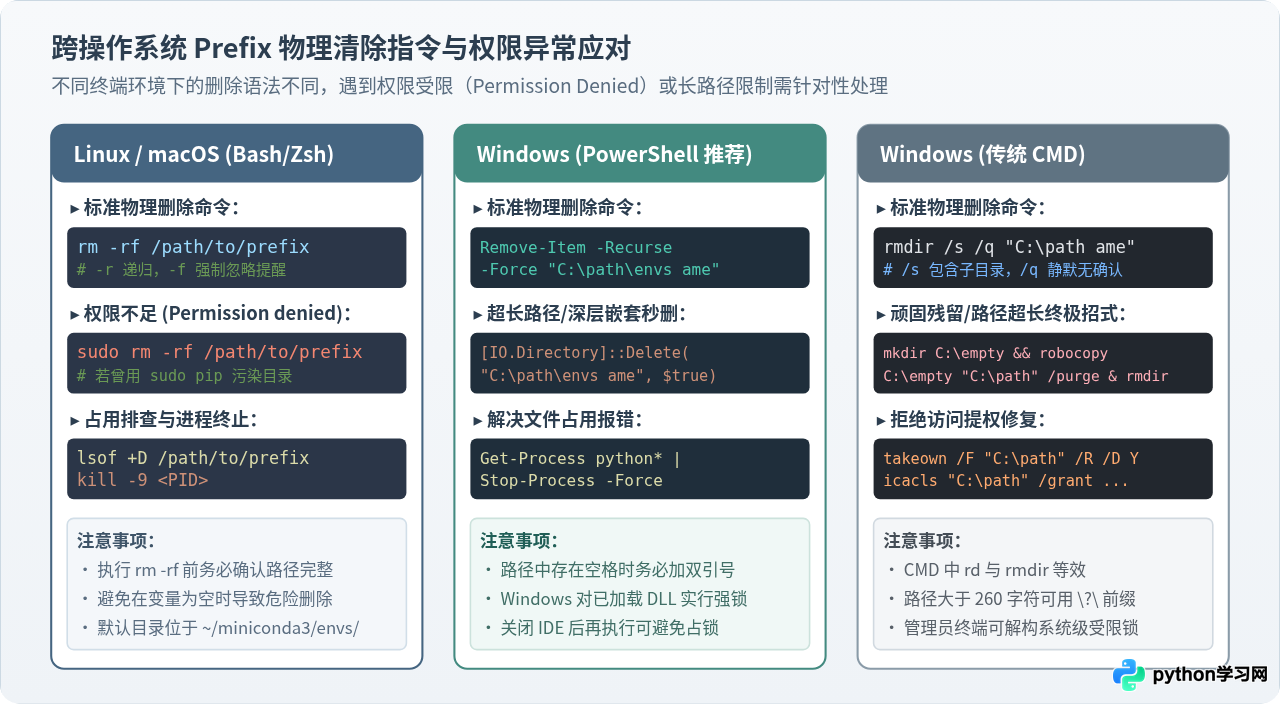
不同操作系统在底层文件系统结构与权限策略上差异较大,遇到特殊报错时需采取针对性手段:
| 操作系统 / 终端 | 标准删除命令 | 典型错误场景 | 针对性解决措施 |
|---|---|---|---|
| Linux / macOS (Bash / Zsh) |
rm -rf <prefix> |
Permission denied(因曾经 sudo 安装导致权限归属于 root) |
使用 sudo rm -rf <prefix> 或先执行 sudo chown -R $USER <prefix> 归还所有权后再删。 |
| Windows (PowerShell) |
Remove-Item -Recurse -Force "<prefix>" |
PathTooLongException(npm/pip 依赖嵌套导致路径深于 260 字符) |
调用 .NET 内部类底层方法秒删:[System.IO.Directory]::Delete("<prefix>", $true) |
| Windows (CMD 命令提示符) |
rmdir /s /q "<prefix>" |
Sharing violation / 拒绝访问(被后台 DLL 或防病毒软件锁定) |
使用管理员权限运行 CMD,或先利用 robocopy 镜像空目录清空文件后再 rmdir。 |
四、常见疑难场景排查与防残留最佳实践
1. 物理目录已删除,但 conda env list 仍显示“幽灵路径”?
有时明明已经在磁盘上把 prefix 文件夹删干净了,执行 conda env list 时,依然会列出一行指向该路径的幽灵记录。产生这一情况的根本原因是 Conda 的环境注册表记录文件尚未同步更新。
Conda 会在用户主目录下维护一个名为 environments.txt 的纯文本文件:
- Linux / macOS 位于:
~/.conda/environments.txt - Windows 位于:
C:\Users\<用户名>\.conda\environments.txt
在现代版本的 Conda 中,只要再次运行 conda env list,Conda 就会自动探测并修剪掉不存在的物理路径。如果你的 Conda 版本较低未能自动修剪,只需用任意文本编辑器(如 nano ~/.conda/environments.txt 或记事本)打开该文件,直接删掉对应那一行已经不存在的路径并保存即可。
2. Windows 提示“操作无法完成,因为文件已在另一个程序中打开”?
在 Windows 环境下,动态链接库(DLL)一旦被加载进内存,其物理磁盘文件即处于强锁定状态。如果常规关闭终端仍无法解决,可按以下次序快速排查:
- 打开 Windows 任务管理器,切换到“详细信息”标签页,按名称排序查找并结束残留的
python.exe、pythonw.exe或conhost.exe。 - 检查后台是否挂载了未关闭的 Jupyter Notebook、TensorBoard 或 Celery 任务。
- 如果使用的是 VS Code 或 PyCharm,切换至其他项目或关闭 IDE,以释放其后台 Python Language Server(如 Pylance)对该环境的索引文件锁。
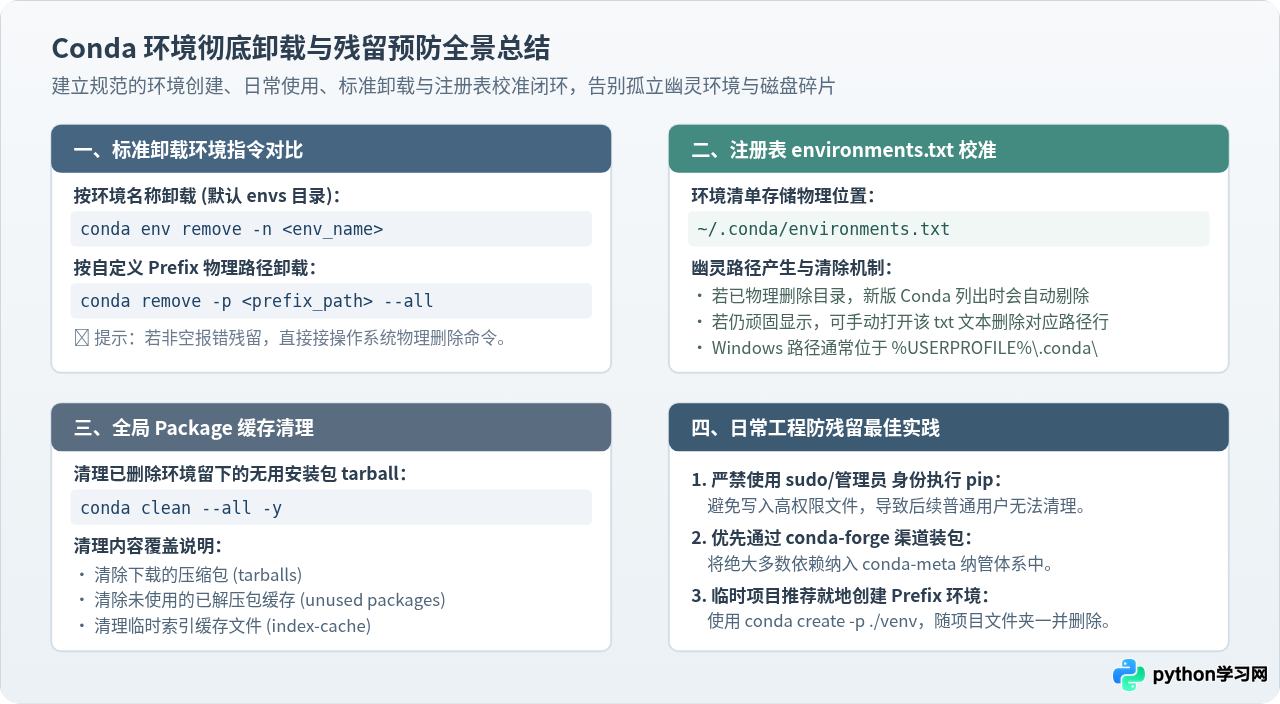
- 优先使用
conda install -c conda-forge <package>安装依赖,尽量让所有包都由 Conda 原生纳管; - 在必须使用 pip 时,严禁添加
sudo或以管理员身份运行 pip,确保文件所有权与当前用户完全一致; - 对于一次性测试或临时实验环境,可以使用
conda create --prefix ./test_env直接就地在项目目录创建环境,后续卸载时直接删除整个项目目录,干净无死角。
本站声明
本文内容仅供参考,不代表本站观点。转载或引用请注明出处。如发现内容问题,请通过联系我们页面反馈。















