


Python可视化代码实战:调整颜色、字体与布局的美化技巧

深入讲解Python数据可视化图表美化技巧,从颜色调色板选取、中文字体层级规范到画布与子图布局精细调优,提供完整可落地的Matplotlib实战代码。
在数据分析和报表制作过程中,Python 默认生成的图表往往带有明显的“草稿感”:浓重厚实的四周边框、杂乱突兀的高饱和度配色、模糊甚至方块乱码的中文字符,以及子图之间相互挤压的轴标签与标题。这种图表直接放入汇报文档或论文中,不仅降低专业质感,还会干扰读者的阅读效率。本文围绕颜色搭配、字体排版以及画板布局三大维度,提供系统化的美化原则与即拷即用的 Matplotlib 实战代码,帮助你快速将默认图表升级为出版级品质。
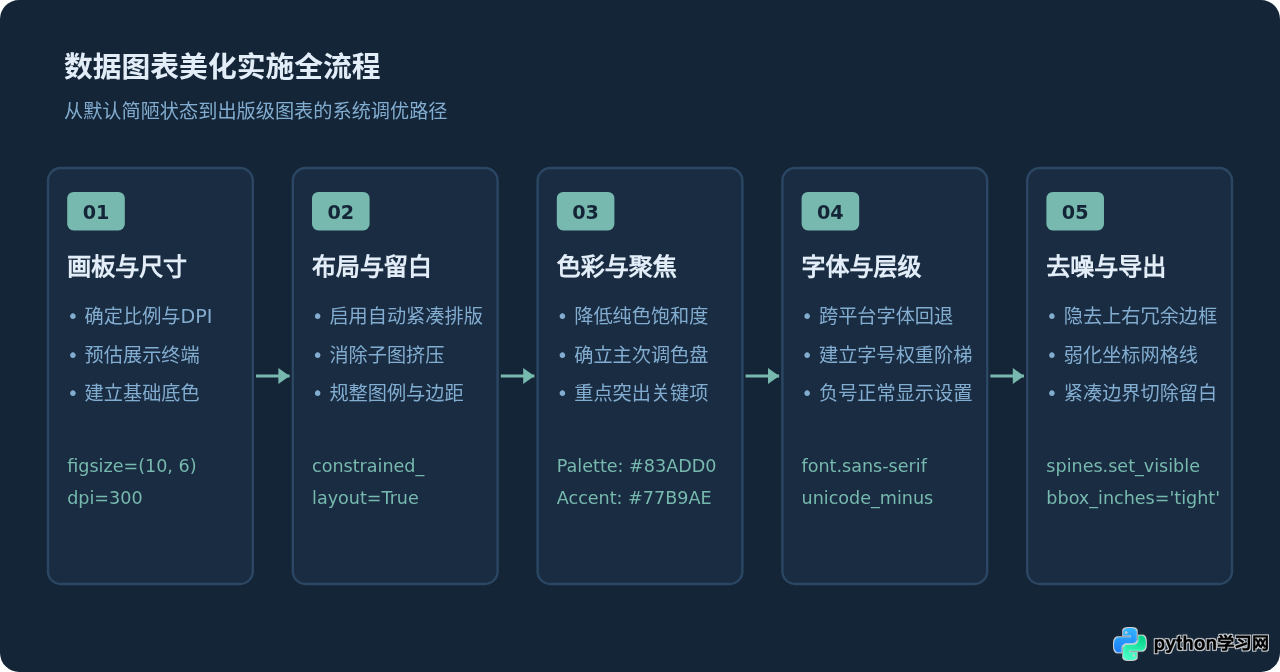
一、图表美化的系统工作流程
很多开发者在美化图表时容易陷入盲目调参的误区,例如反复修改坐标轴尺寸却发现依然遮挡标题,或者随意更换颜色导致整体风格混乱。科学的美化过程应当遵循清晰的先后顺序:先构建合适的画布底盘与布局空间,再确立核心色彩与数据焦点,接着规范文字的层级表达,最后消除视觉噪音并以高分辨率导出。
二、色彩重塑:从刺眼原色到语义聚焦
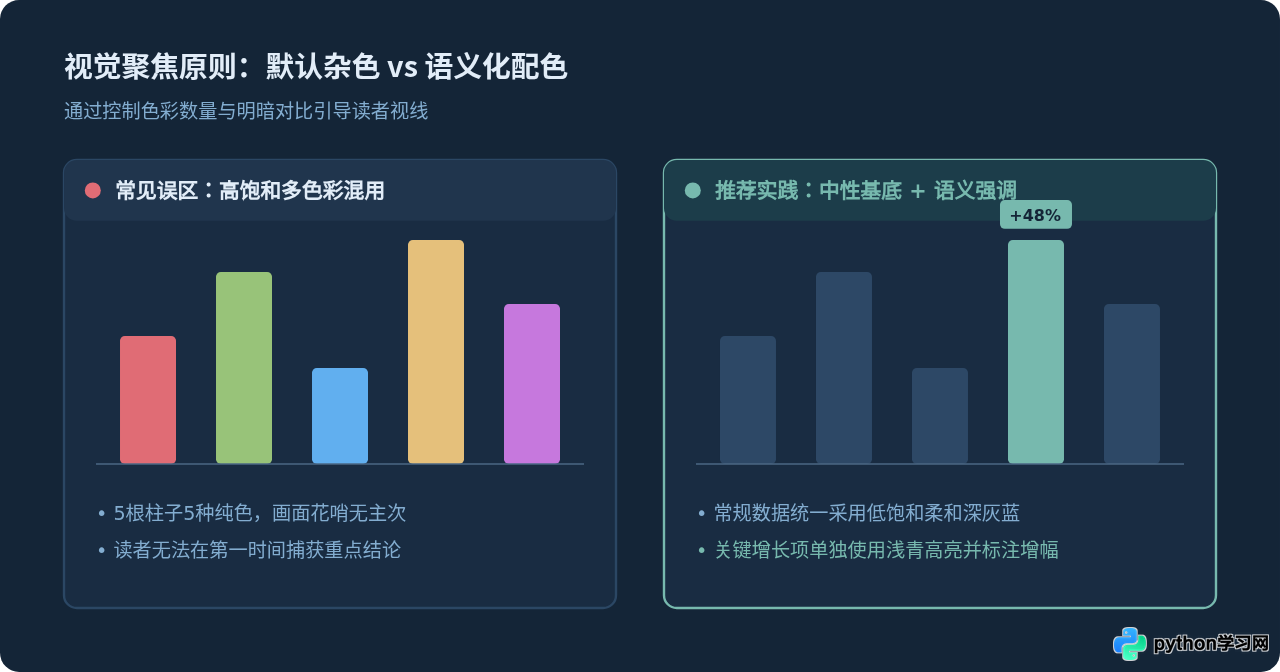
Matplotlib 默认的经典调色板使用高纯度蓝色、绿色与红色(例如 #1f77b4, #ff7f0e 等)。当多组数据同时绘制时,鲜艳的色彩互相争夺眼球,极易导致阅读疲劳。专业的色彩体系应当遵循“80/20 配色法则”:使用 80% 的低饱和度中性色(如灰蓝、冷灰)描绘背景与常规基准数据,仅保留 20% 的明亮强调色标出关键拐点或极值。
实战:自定义调色方案与重点突出代码
在代码编写中,可以通过 Python 列表为不同数据项分配对应颜色。下面的示例展示如何通过预定义中性色与强调色,使柱状图的主题一目了然:
import matplotlib.pyplot as plt
import numpy as np

# 1. 模拟业务数据
categories = ['华东', '华南', '华北', '华中', '西南', '西北']
sales = [340, 480, 290, 310, 520, 210]

# 2. 定义语义调色盘:常规中性色与核心高亮色
COLOR_BASE = '#94a3b8'    # 浅冷灰色,用于常规对比项
COLOR_ACCENT = '#2563eb'  # 核心高饱和蓝,用于目标突破项

# 动态生成颜色映射:为最大值赋予强调色,其余使用中性色
max_val = max(sales)
colors = [COLOR_ACCENT if v == max_val else COLOR_BASE for v in sales]

fig, ax = plt.subplots(figsize=(8, 4.5), dpi=150)

# 绘制柱状图,设置圆润边框与统一宽度
bars = ax.bar(categories, sales, color=colors, width=0.55, edgecolor='none')

# 在柱顶添加数值标签,突出显示核心数据
for bar in bars:
    height = bar.get_height()
    is_target = (height == max_val)
    text_color = COLOR_ACCENT if is_target else '#64748b'
    font_weight = 'bold' if is_target else 'normal'

    ax.annotate(f'{height}',
                xy=(bar.get_x() + bar.get_width() / 2, height),
                xytext=(0, 4),  # 垂直偏移4点
                textcoords="offset points",
                ha='center', va='bottom',
                fontsize=10 if is_target else 9,
                color=text_color,
                fontweight=font_weight)

plt.show()
三、字体与排版层级:跨平台兼容与视觉梯次
Matplotlib 原生默认使用 DejaVu Sans 字体,该字体库不包含 CJK(中日韩)汉字字形,导致在代码中加入中文标题或轴标签时直接显示为空白方块(Tofu blocks)。彻底解决该问题不能只依赖临时修改单个标签,而应在脚本入口配置跨操作系统的安全字体回退序列。
1. 跨平台中文字体与负号修复配置
通过设置 plt.rcParams,指定包含 macOS、Windows 与 Linux 常见中文字体的优先级列表,并显式禁用 ASCII 减号转换,即可确保在任意机器上平稳运行:
import matplotlib.pyplot as plt

# 跨平台中文无衬线字体回退配置
plt.rcParams['font.sans-serif'] = [
    'PingFang SC',       # macOS 默认苹方
    'Microsoft YaHei',   # Windows 默认微软雅黑
    'Noto Sans CJK SC',  # Linux / 通用思源黑体
    'SimHei',            # Windows 经典黑体
    'sans-serif'         # 终极标准无衬线兜底
]

# 解决坐标轴负号 '-' 显示为方块的问题
plt.rcParams['axes.unicode_minus'] = False
2. 构建清晰的文字字号与粗细梯次
图表中的文字承担着不同的信息等级。若所有文字均使用默认 10pt,读者将无法迅速理清结构。下表列出了常用的图表文字排版规范:
| 元素类别 | 推荐字号 | 字重 (Weight) | 颜色层级 | 作用与场景 |
|---|---|---|---|---|
| 主标题 (Figure Title) | 14 - 16 pt | Bold / 粗体 | 深色 (#0f172a) | 概括图表核心结论或主题 |
| 副标题 / 说明 | 10 - 11 pt | Regular / 正常 | 次深色 (#475569) | 补充统计时间段、单位或数据来源 |
| 坐标轴标签 (Axis Label) | 10 - 11 pt | Medium / 正常 | 中性色 (#334155) | 标明维度名称与度量单位 |
| 刻度数值 (Tick Label) | 8.5 - 9.5 pt | Regular / 正常 | 浅色 (#64748b) | 提供参考读数,弱化避免干扰数据点 |
| 关键数据标注 (Annotation) | 9 - 11 pt | Bold / 粗体 | 主强调色 | 精准指示极值、拐点与核心目标 |
四、对象模型与布局精修:理清层级与消除噪音
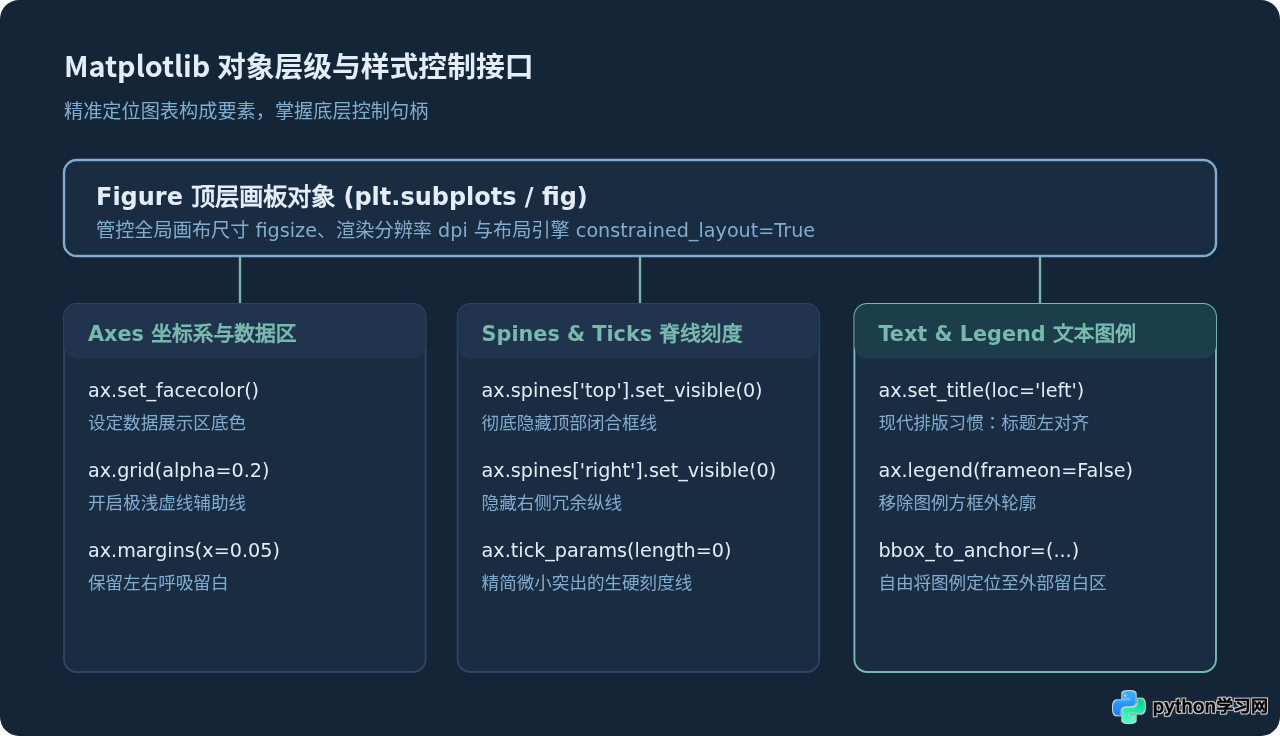
掌握 Matplotlib 美化的核心在于理解其底层对象层次。Matplotlib 将图表划分为顶层画布(Figure)、绘图坐标区(Axes)以及具体几何图元(Artist)。所有边框、刻度和图例都是挂载在 Axes 下的子对象。
1. 告别挤压:现代布局引擎 constrained_layout
在绘制多子图或较长轴标签时,早期常用的 plt.tight_layout() 经常出现计算不精确、标签仍微弱重叠的问题。从 Matplotlib 3.0 开始官方推荐使用内置的 constrained_layout=True 引擎,它能在每次窗口缩放或绘制前自动重新分配子图间距:
# 推荐在初始化时直接开启布局引擎
fig, axes = plt.subplots(nrows=2, ncols=1, figsize=(9, 6), constrained_layout=True)
2. 极简主义降噪:移除 Spine 脊线与弱化网格
传统的科学图表默认带有上、下、左、右四条全封闭黑色方框(Spines)。事实上,右侧和顶部的边框不承载任何量化刻度信息,属于纯粹的视觉噪点。通过以下代码可以迅速精简脊线,并将网格弱化为浅灰辅助线:
# 移除顶部与右侧冗余脊线
ax.spines['top'].set_visible(False)
ax.spines['right'].set_visible(False)

# 将保留的左侧和底部脊线调细并转为柔和中性灰
ax.spines['left'].set_color('#cbd5e1')
ax.spines['bottom'].set_color('#cbd5e1')
ax.spines['left'].set_linewidth(1)
ax.spines['bottom'].set_linewidth(1)

# 弱化 Y 轴网格辅助线:虚线样式、低透明度、仅显示纵向度量
ax.yaxis.grid(True, linestyle='--', alpha=0.35, color='#94a3b8', zorder=0)
ax.xaxis.grid(False) # 横向不显示网格,保持清爽
五、综合实战:打造出版级平滑趋势折线图
下面给出一个整合了配色规范、字体层级、去噪边框与自动布局的完整可运行代码。该案例绘制了一张两组产品在全年的月度增长曲线对比图,包含左对齐双层标题、无边框图例以及关键终点数据标注:
import matplotlib.pyplot as plt
import numpy as np

# 1. 跨平台字体与基础配置
plt.rcParams['font.sans-serif'] = ['PingFang SC', 'Microsoft YaHei', 'SimHei', 'sans-serif']
plt.rcParams['axes.unicode_minus'] = False

# 2. 构造数据
months = [f'{i}月' for i in range(1, 13)]
x = np.arange(len(months))
product_a = [35, 38, 42, 45, 52, 58, 64, 75, 82, 89, 98, 115]  # 爆发增长产品
product_b = [50, 52, 53, 56, 57, 59, 60, 62, 63, 64, 66, 68]   # 平稳对照产品

# 3. 创建画板,启用现代化约束布局
fig, ax = plt.subplots(figsize=(10, 5.5), dpi=300, constrained_layout=True)

# 4. 配色定义:主次分明
COLOR_MAIN = '#2563eb'     # 亮蓝:重点产品 A
COLOR_SUB = '#94a3b8'      # 灰蓝:对比产品 B

# 5. 绘制折线与端点标记 (zorder 保证折线高于背景网格)
line_a = ax.plot(x, product_a, label='新一代旗舰产品 A', color=COLOR_MAIN,
                 linewidth=2.5, marker='o', markersize=5, zorder=3)
line_b = ax.plot(x, product_b, label='传统基线产品 B', color=COLOR_SUB,
                 linewidth=1.8, linestyle='--', marker='s', markersize=4, zorder=2)

# 6. 精简边框与刻度
ax.spines['top'].set_visible(False)
ax.spines['right'].set_visible(False)
ax.spines['left'].set_color('#e2e8f0')
ax.spines['bottom'].set_color('#e2e8f0')

# 仅保留浅色 Y 轴参考线
ax.yaxis.grid(True, linestyle=':', alpha=0.6, color='#cbd5e1', zorder=1)
ax.xaxis.grid(False)

# 7. 坐标轴与刻度排版
ax.set_xticks(x)
ax.set_xticklabels(months, fontsize=9.5, color='#475569')
ax.tick_params(axis='x', length=0, pad=8)  # 隐藏刻度突刺,增加字边距
ax.tick_params(axis='y', length=0, labelsize=9.5, labelcolor='#64748b', pad=6)

# 8. 标题层级设计(现代左对齐主副标题)
ax.text(x=0, y=1.14, s='2026 年度旗舰产品与传统基线销量增速对比',
        transform=ax.transAxes, fontsize=14, fontweight='bold', color='#0f172a')
ax.text(x=0, y=1.06, s='单位:万件 | 数据采集范围:1月至12月综合交付量',
        transform=ax.transAxes, fontsize=10, color='#64748b')

# 9. 终点高亮数据标注
ax.annotate(f'{product_a[-1]} 万件 (+228%)',
            xy=(x[-1], product_a[-1]),
            xytext=(10, -2),
            textcoords='offset points',
            fontsize=10, fontweight='bold', color=COLOR_MAIN)

# 10. 图例与坐标留白
ax.legend(frameon=False, loc='upper left', fontsize=10, labelcolor='#334155')
ax.set_xlim(-0.5, len(months) + 1.2) # 右侧预留标注文字展示空间

# 11. 最终导出:裁切多余留白
plt.savefig('sales_trends_refined.png', dpi=300, bbox_inches='tight', facecolor='white')
plt.show()
六、美化避坑指南与速查清单
在交付或导出图表前,建议对照以下关键检查点逐一核对,避免因疏漏导致图表在幻灯片或网页展示时出现毛边、排版错位等低级错误。
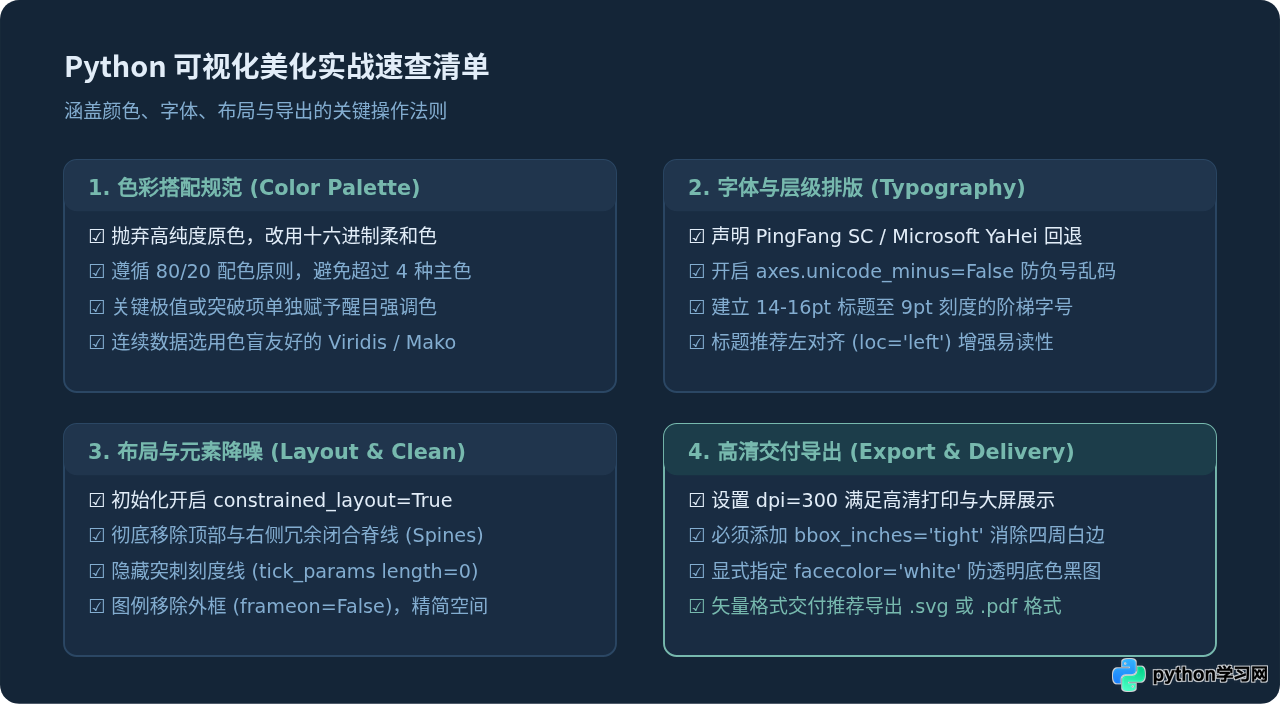
savefig 时务必显式指定 facecolor='white' 或与目标文档完全一致的纯色背景,确保最终效果与预期完全一致。
本站声明
本文内容仅供参考,不代表本站观点。转载或引用请注明出处。如发现内容问题,请通过联系我们页面反馈。















