


Python官方安装包下载地址及国内镜像加速方法

系统介绍Python官方安装包规范下载地址、操作系统版本选型、国内安装包镜像同步站,以及pip依赖包国内镜像源的临时加速与永久配置方法。
获取 Python 安装包并搭建开发环境,首选途径始终是 Python 官方站点。然而在国内网络环境下,直接从海外官方服务器下载安装包或通过包管理工具拉取第三方依赖库时,常因国际链路抖动出现连接超时、下载过慢甚至中断的问题。本文将完整梳理 Python 官方安装包的权威获取途径、操作系统版本选型、国内官方安装包镜像站,以及 pip 依赖管理工具的国内高速镜像加速配置方法,帮助开发者建立稳定、高速的 Python 运行环境。
一、Python 官方安装包下载地址与版本选型
Python 官方网站维护着所有历史版本与最新稳定版的二进制安装包和源代码包。直接访问官方地址可以确保文件来源纯净、未被篡改,并能第一时间获取最新的安全更新补丁。
- 官方下载总入口:
https://www.python.org/downloads/ - Windows 版本专属发布列表:
https://www.python.org/downloads/windows/ - macOS 版本专属发布列表:
https://www.python.org/downloads/macos/ - 源码与各平台归档入口:
https://www.python.org/downloads/source/
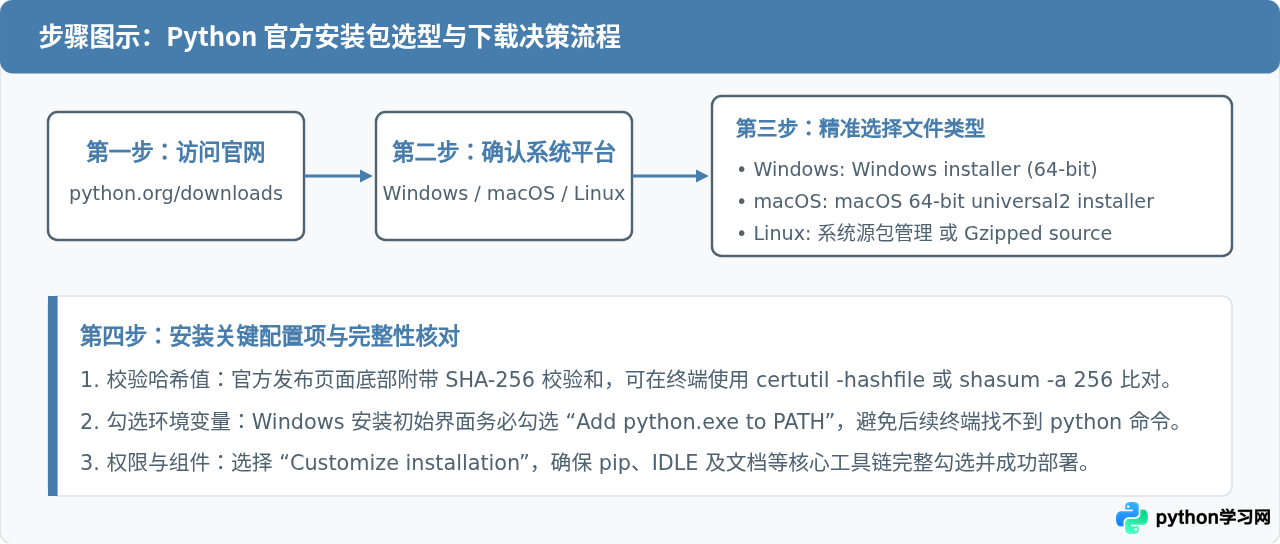
在进入下载页面后,需要根据所使用的操作系统和处理器架构选择对应的安装程序类型:
- Windows 平台:优先选择
Windows installer (64-bit)。如果系统使用 ARM 架构芯片(如某些轻薄本),则选择对应的 ARM64 版本。尽量避免选择embeddable package(嵌入式压缩包),该版本去除了标准库中的许多组件,主要供其他软件内嵌集成使用,不适合常规开发。 - macOS 平台:选择
macOS 64-bit universal2 installer,该安装包同时原生支持 Intel x86_64 处理器和 Apple Silicon(M系列)芯片。 - Linux 平台:大部分常见 Linux 发行版均已预置 Python。若需特定版本,通常通过系统原生包管理器安装,或下载源码压缩包(
Gzipped source tarball)进行本地编译安装。
二、国内安装包镜像同步站与下载加速
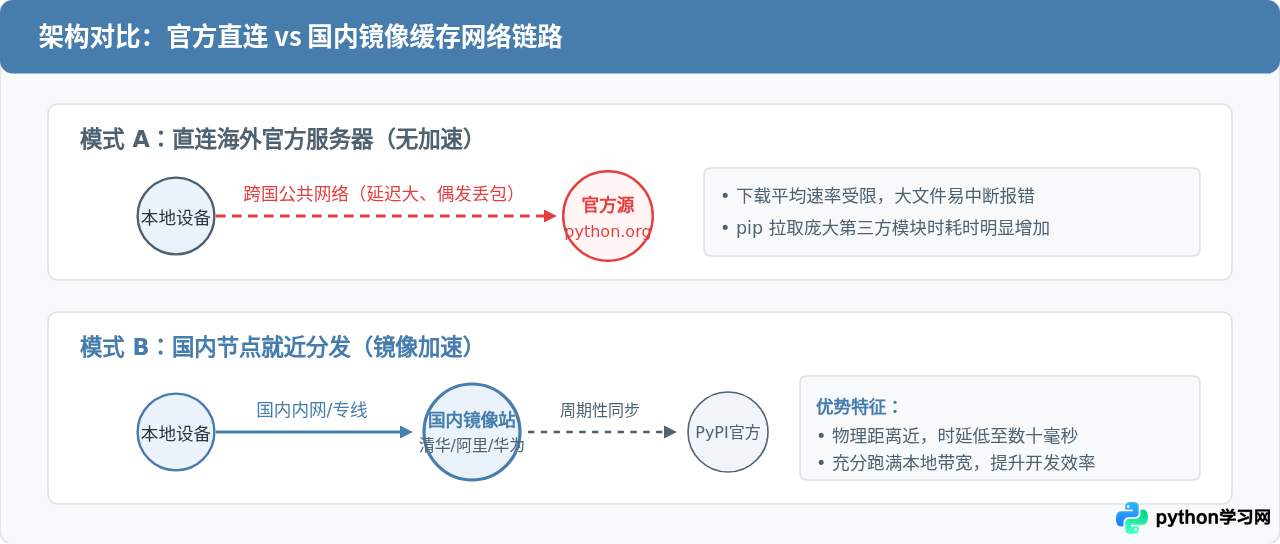
部分用户在访问官方站点时,可能会遇到网页加载慢或安装包下载速度仅有几十 KB/s 的情况。国内有知名云服务商和高校开源镜像站对 Python 官方发布版本(Releases)进行了完整同步,可以直接通过国内高速 CDN 节点下载对应的安装文件:
| 镜像站点名称 | 官方安装包(Release)镜像地址 | 特点与适用场景 |
|---|---|---|
| 华为云开源镜像站 | https://mirrors.huaweicloud.com/python/ |
同步及时,包含所有子版本的 exe、pkg、tgz 文件,下载带宽充裕 |
| 淘宝/阿里云 Python 镜像 | https://registry.npmmirror.com/binary.html?b=python |
国内多线 CDN 节点加速,历史版本完整,目录检索直观 |
| 腾讯云开源软件镜像站 | https://mirrors.cloud.tencent.com/pypi/ |
主打 PyPI 依赖库,部分节点提供 release 安装包直链 |
三、pip 依赖包国内镜像加速方法
安装完成 Python 后,日常开发中最频繁的操作是使用 pip 安装第三方包(如 NumPy、Pandas、Requests、PyTorch 等)。默认情况下,pip 会连接官方仓库 pypi.org,同样受制于跨国链路影响。配置国内 PyPI 镜像源能够彻底解决依赖下载慢的问题。
1. 国内常用 PyPI 镜像地址
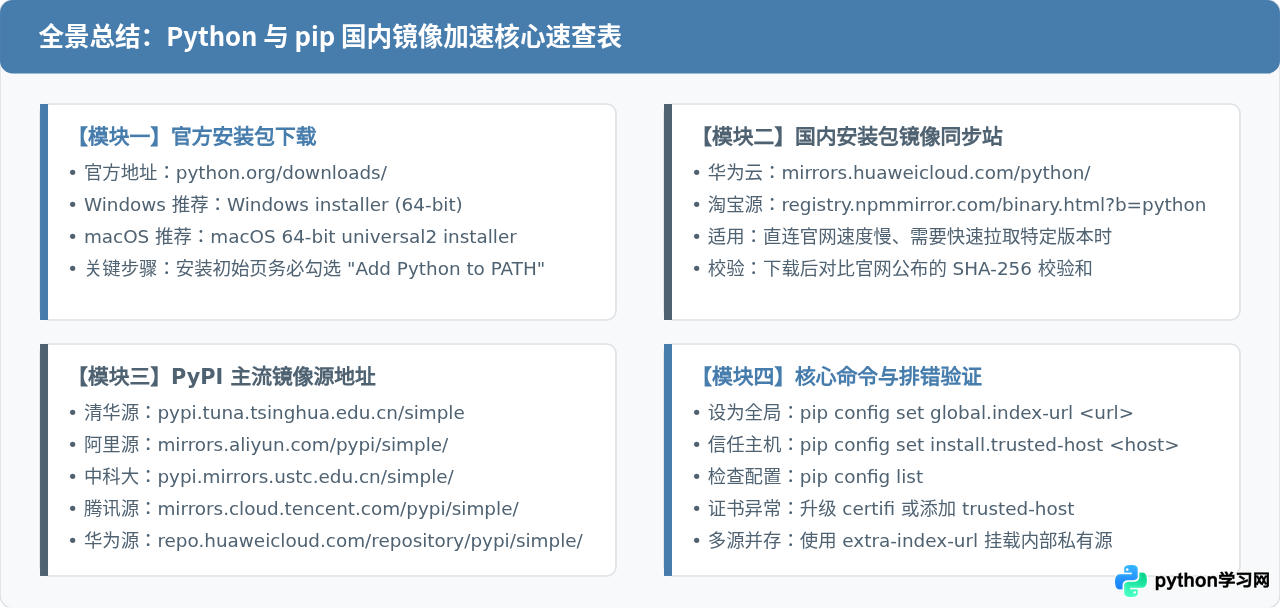
- 清华大学开源软件镜像站:
https://pypi.tuna.tsinghua.edu.cn/simple - 阿里云开源镜像站:
https://mirrors.aliyun.com/pypi/simple/ - 中国科学技术大学开源镜像站:
https://pypi.mirrors.ustc.edu.cn/simple/ - 腾讯云开源镜像站:
https://mirrors.cloud.tencent.com/pypi/simple/ - 华为云开源镜像站:
https://repo.huaweicloud.com/repository/pypi/simple/
2. 临时指定镜像源(单次安装)
当只需要临时安装某个库、或者在未配置全局镜像的机器上快速测试时,可以在 pip install 命令后通过 -i 参数直接指定镜像源地址:
# 临时使用清华大学镜像安装 requests 模块
pip install requests -i https://pypi.tuna.tsinghua.edu.cn/simple

# 若遇到网络环境对非信任主机的报警,可追加 --trusted-host 参数
pip install requests -i http://mirrors.aliyun.com/pypi/simple/ --trusted-host mirrors.aliyun.com
3. 永久配置镜像源(全局生效)
推荐采用永久配置方式,配置后后续所有 pip install 操作都将自动通过国内镜像源下载,无需每次手动输入参数。
推荐方法:使用 pip 自带的 config 命令(跨平台通用)
打开终端(Windows 的 CMD / PowerShell,或 macOS / Linux 的 Terminal),执行以下两条指令:
# 设置全局默认镜像源(此处以清华源为例)
pip config set global.index-url https://pypi.tuna.tsinghua.edu.cn/simple

# 验证配置结果
pip config list
执行后终端会输出当前生效的配置项,例如 global.index-url='https://pypi.tuna.tsinghua.edu.cn/simple',表示全局配置已写入成功。
备用方法:直接手动创建或编辑配置文件
如果所在环境不支持或限制运行 pip config,可以直接在操作系统指定路径下手动创建配置文件:
- Windows 系统文件路径:
%APPDATA%\pip\pip.ini(通常位于C:\Users\<用户名>\AppData\Roaming\pip\pip.ini) - macOS / Linux 系统文件路径:
~/.config/pip/pip.conf或~/.pip/pip.conf
在上述文件中写入以下标准 INI 格式内容:
[global]
index-url = https://pypi.tuna.tsinghua.edu.cn/simple
trusted-host = pypi.tuna.tsinghua.edu.cn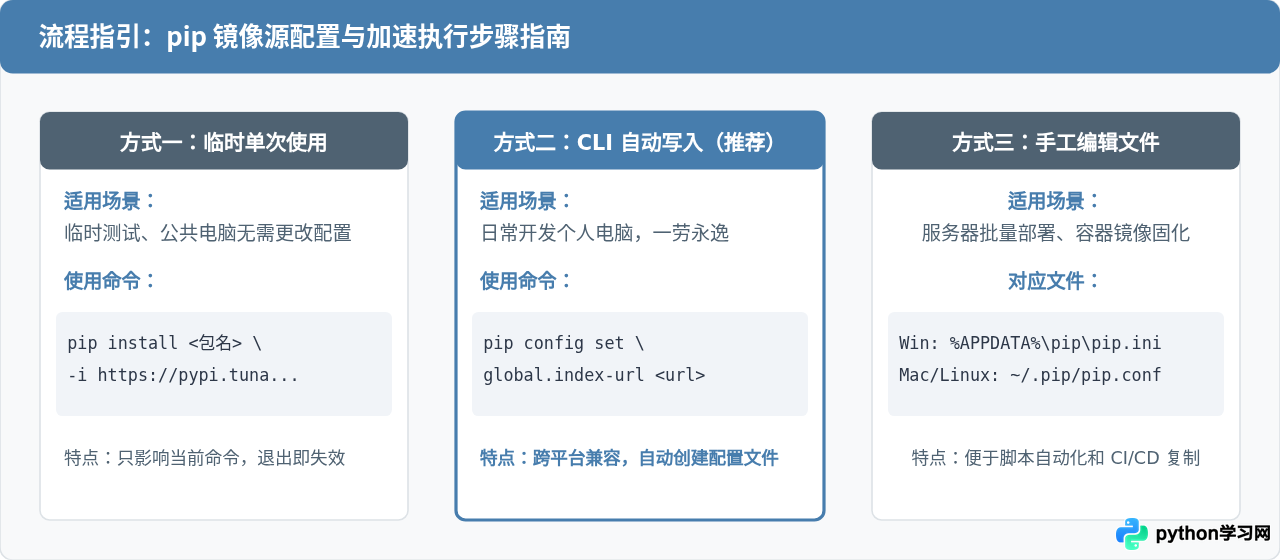
四、常见配置问题与排查要点
在实际使用国内镜像加速的过程中,可能会遇到几类典型的环境冲突或报错,可按以下指引逐项排查:
1. SSL 证书校验异常(SSL: CERTIFICATE_VERIFY_FAILED)
部分企业内网环境、老旧系统或者使用了自定义代理网关时,pip 可能会在连接 HTTPS 镜像源时报错,提示无法通过 SSL 证书校验。解决办法有两种:
- 在命令中或配置文件中显式将镜像主机列入信任列表:
pip config set install.trusted-host pypi.tuna.tsinghua.edu.cn - 更新系统根证书或升级 Python 环境的证书包:
pip install --upgrade certifi
2. 为什么设置了全局镜像,虚拟环境依然从官方源下载?
在使用 venv 或 virtualenv 创建虚拟环境时,部分工具生成的隔离环境默认具有独立的作用域。排查步骤如下:
- 激活该虚拟环境后,运行
pip config list确认当前环境是否正确读取到了用户的全局配置。 - 检查环境变量中是否存在
PIP_INDEX_URL,该环境变量的优先级高于配置文件。若有不需要的旧设置,可将其清除。
3. 企业内部自建私有源与国内镜像并存
若所在组织既需要拉取企业自研模块,又需要加速公网开源包,可利用 extra-index-url 进行联合配置:
[global]
index-url = https://pypi.tuna.tsinghua.edu.cn/simple
extra-index-url = http://nexus.internal.company.com/repository/pypi/simple
trusted-host = pypi.tuna.tsinghua.edu.cn nexus.internal.company.com
这样 pip 会优先从国内清华镜像源检索公共开源模块,若未找到则自动回退至企业内网私有仓库进行查询,兼顾加速与内部资产依赖。
本站声明
本文内容仅供参考,不代表本站观点。转载或引用请注明出处。如发现内容问题,请通过联系我们页面反馈。















