


Python初学者能做什么项目?办公自动化与简单爬虫实战推荐

针对掌握基础语法的Python初学者,详细推荐办公自动化与简单网络爬虫两大实战方向。包含批量Excel合并、静态网页抓取的完整代码、实现步骤、常见问题与进阶建议。
许多初学者在学完 Python 的变量、循环、列表和函数等基础语法后,常常会陷入“语法都懂,但不知道能拿来做什么”的停滞期。此时直接挑战大型 Web 系统或机器学习算法往往因链路过长而容易受挫;而办公自动化与简单网络爬虫,正是检验基础、建立工程信心的最佳起点。这两类项目逻辑链路清晰、依赖库成熟,且运行后能立即获得直观反馈。本文将围绕这两个方向,提供明确的选型依据、可落地的实战案例与避坑规范。
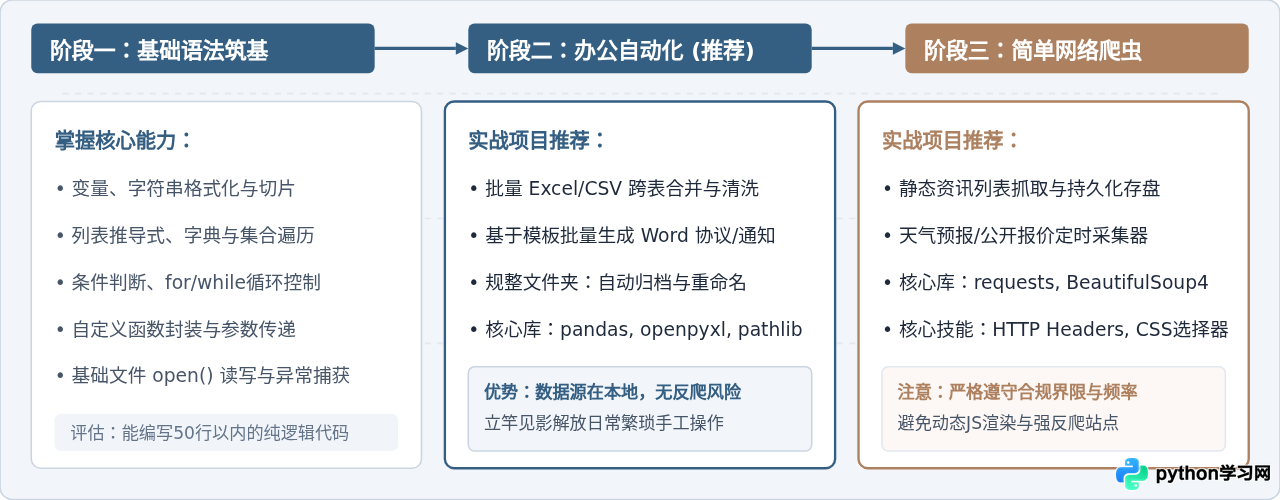
一、初学者项目选型依据与路径规划
初学者做项目最关键的目标是“打通输入、处理、输出的闭环”,而不是追求技术架构的复杂性。好的新手项目应当具备三个基本特征:输入数据易获取、处理逻辑可验证、输出结果看得见。
办公自动化项目以本地文件为输入(如 Excel、Word、PDF、纯文本文件),运行环境完全可控,没有网络波动和反爬虫限制,非常适合用来巩固文件读写、字典列表操作以及第三方库的使用。简单爬虫项目则引入了基础的网络通信与数据解析,能够帮助读者理解 HTTP 协议、DOM 结构与结构化数据存储,是向网络开发与数据分析迈进的关键桥梁。
二、方向一:办公自动化实战——多Excel表格批量合并
在日常办公场景中,经常会遇到从各个部门、门店或分支机构收集上来的格式相同但数据独立的月度报表。如果人工打开数十个文件逐一复制粘贴,不仅费时费力,而且极易漏贴或破坏格式。利用 Python 进行批量合并,是办公自动化中最经典、最实用的入门项目。
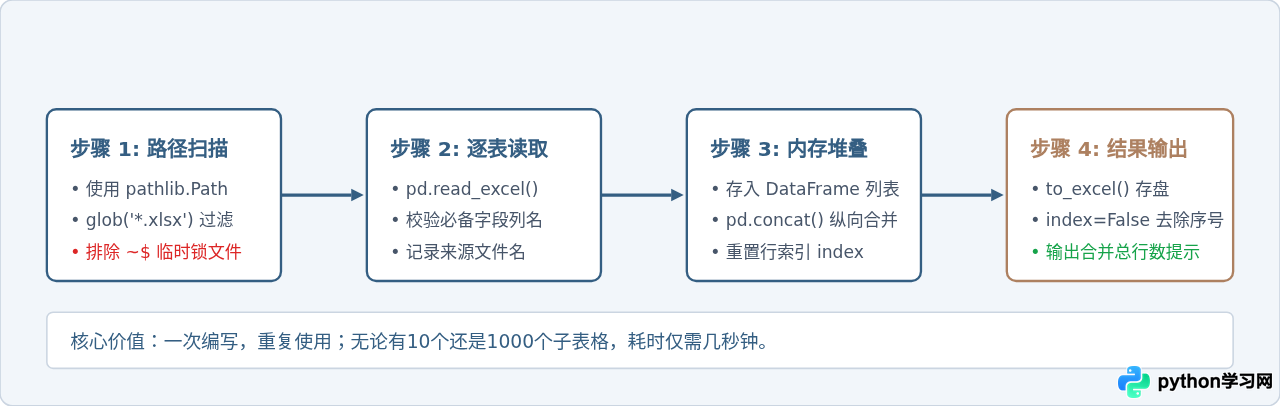
1. 任务目标与执行流程
假定我们有一个 data_folder 文件夹,里面存放着多个业务员提交的 .xlsx 销售月报。每个工作表的第一行为统一表头(如“销售日期”、“销售员”、“产品品类”、“销售额”)。我们的目标是:扫描该目录下的所有 Excel 文件,剔除临时文件与格式异常文件,读取有效数据行并合并为一张总表 total_sales.xlsx。
2. 完整实战代码
在开始之前,确保已经通过终端安装了数据处理库:pip install pandas openpyxl。以下是经过防御性设计的合并脚本:
import os
from pathlib import Path
import pandas as pd

def merge_excel_files(source_dir, output_file):
    """
    扫描 source_dir 下所有 xlsx 文件并合并为 output_file
    """
    source_path = Path(source_dir)
    if not source_path.exists() or not source_path.is_dir():
        print(f"错误:指定目录不存在 -> {source_dir}")
        return

    # 获取所有xlsx文件,并过滤掉Office打开时的临时隐藏文件(以~$开头)
    excel_files = [f for f in source_path.glob("*.xlsx") if not f.name.startswith("~$")]

    if not excel_files:
        print("未在该目录下找到有效的 .xlsx 文件。")
        return

    print(f"找到 {len(excel_files)} 个待处理表格,开始合并...")

    dataframe_list = []
    required_columns = {"销售日期", "销售员", "产品品类", "销售额"}

    for file in excel_files:
        try:
            # 读取当前表格
            df = pd.read_excel(file)

            # 基础结构校验:检查是否包含关键列
            if not required_columns.issubset(set(df.columns)):
                missing = required_columns - set(df.columns)
                print(f"警告:文件 {file.name} 缺少必要字段 {missing},已跳过。")
                continue

            # 添加来源标记列,便于溯源排查问题
            df["数据来源"] = file.name
            dataframe_list.append(df)
            print(f"已读取: {file.name} (数据行数: {len(df)})")

        except Exception as e:
            print(f"读取文件 {file.name} 失败,原因: {e}")

    if not dataframe_list:
        print("没有可用的数据可供合并。")
        return

    # 纵向合并所有表格,并重置行索引
    total_df = pd.concat(dataframe_list, ignore_index=True)

    # 将合并结果输出为新表格
    total_df.to_excel(output_file, index=False)
    print(f"\n合并完成!总计有效数据: {len(total_df)} 行,已保存至: {output_file}")

if __name__ == "__main__":
    # 使用示例:将同目录下的 sales_data 文件夹内表格合并至 total_sales.xlsx
    input_folder = "./sales_data"
    result_path = "./total_sales.xlsx"
    merge_excel_files(input_folder, result_path)
- Excel文件未关闭导致写入失败:如果在运行脚本时已在 Excel 软件中打开了目标
total_sales.xlsx文件,操作系统会锁定该文件,导致 Python 报错PermissionError。运行脚本前请确保目标文件处于关闭状态。 - 临时文件报错:如果某个 Excel 处于打开状态,目录中会生成形如
~$filename.xlsx的隐藏锁文件。代码中加入if not f.name.startswith("~$")可以有效避免读取损坏文件的错误。
三、方向二:简单爬虫实战——静态网页资讯结构化采集
网络爬虫是初学者最感兴趣的方向之一。但需要明确:爬虫的目标是获取公开、合法的数据并转化为结构化格式。初学者切忌一开始就去尝试需要登录验证、滑动验证码或高度依赖复杂 JavaScript 动态渲染的商业站点(如电商大厂或社交平台)。最适合入门的是结构清晰、采用服务端渲染(SSR)的公开资讯网站、博客或数据发布平台。
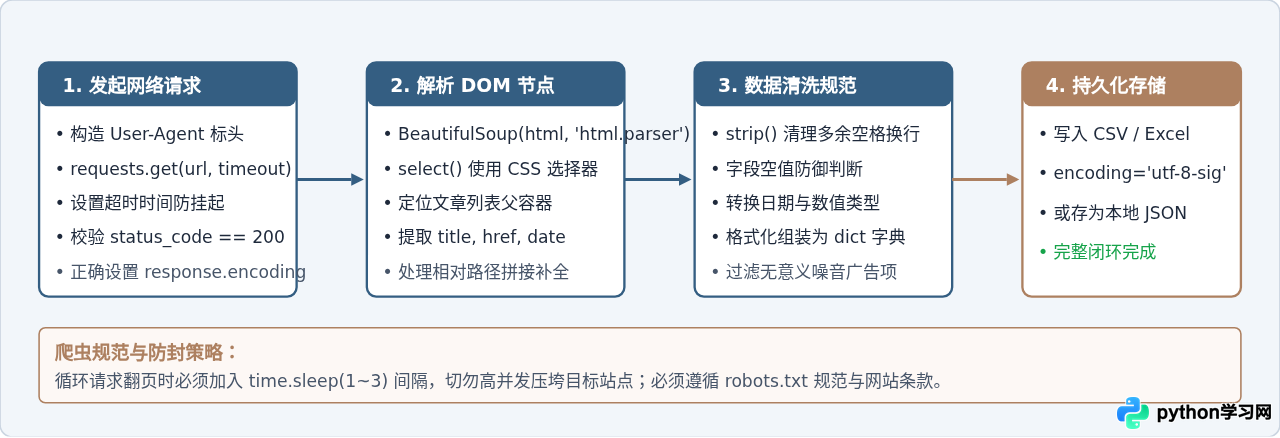
1. 爬虫核心步骤与闭环架构
一个健壮的基础爬虫通常包含请求发送、状态校验、DOM解析提取、清洗存盘四个关键阶段:
2. 完整实战代码
执行以下脚本前,需安装网络请求与解析库:pip install requests beautifulsoup4。代码以爬取典型新闻列表页为例,展示标准且规范的请求与提取流程:
import time
import csv
from urllib.parse import urljoin
import requests
from bs4 import BeautifulSoup

def fetch_news_list(target_url, output_csv):
    """
    爬取静态资讯站点的文章标题、链接与发布时间,并保存至 CSV 文件
    """
    # 1. 规范构造请求头,模拟常规浏览器访问,避免被基础风控拦截
    headers = {
        "User-Agent": (
            "Mozilla/5.0 (Windows NT 10.0; Win64; x64) "
            "AppleWebKit/537.36 (KHTML, like Gecko) "
            "Chrome/118.0.0.0 Safari/537.36"
        ),
        "Accept-Language": "zh-CN,zh;q=0.9,en;q=0.8",
    }

    print(f"正在请求目标页面: {target_url}")

    try:
        # 设置超时时间(如8秒),防止因网络堵塞导致程序无限期挂起
        response = requests.get(target_url, headers=headers, timeout=8)

        # 校验 HTTP 响应状态码,非 200 会抛出 HTTPError 异常
        response.raise_for_status()

        # 针对中文网站自动修正编码,防止乱码(如 gbk / utf-8)
        response.encoding = response.apparent_encoding

    except requests.RequestException as e:
        print(f"请求失败: {e}")
        return

    # 2. 解析 HTML 文本
    soup = BeautifulSoup(response.text, "html.parser")

    # 假设目标站点的每条资讯包裹在 class 为 news-item 的标签中
    news_items = soup.select(".news-item")

    if not news_items:
        # 降级尝试常见的通用选择器,或提示排查
        print("未通过选择器匹配到内容,请检查网页结构是否为动态渲染。")
        return

    extracted_records = []

    # 3. 逐项提取关键字段并清洗
    for item in news_items:
        title_el = item.select_one(".title a")
        time_el = item.select_one(".publish-time")

        # 防御性判断:避免个别结构缺失导致 AttributeError 报错中断
        if not title_el:
            continue

        title = title_el.get_text(strip=True)
        raw_href = title_el.get("href", "").strip()
        # 将相对路径自动补全为包含域名的完整绝对 URL
        full_url = urljoin(target_url, raw_href)

        pub_time = time_el.get_text(strip=True) if time_el else "未知时间"

        extracted_records.append({
            "标题": title,
            "链接": full_url,
            "发布时间": pub_time
        })

    print(f"成功解析提取出 {len(extracted_records)} 条有效数据。")

    # 4. 持久化存盘为 CSV
    # utf-8-sig 编码能够确保导出的 CSV 文件在 Windows Excel 打开时不出现中文乱码
    with open(output_csv, mode="w", newline="", encoding="utf-8-sig") as f:
        writer = csv.DictWriter(f, fieldnames=["标题", "链接", "发布时间"])
        writer.writeheader()
        writer.writerows(extracted_records)

    print(f"数据已成功保存至: {output_csv}")

if __name__ == "__main__":
    # 示例调用(建议在实际运行前将 URL 替换为你需要抓取的合法公开静态页面)
    demo_url = "https://example.com/news"
    output_path = "./news_results.csv"
    fetch_news_list(demo_url, output_path)
- 严禁触碰敏感边界:严禁爬取个人隐私数据、需要高等级权限的系统内部接口、涉密商业机密或绕过支付鉴权的数据。
- 务必设置延时:翻页爬取时,每抓取一页务必调用
time.sleep(1)或更长延时,尊重对方服务器带宽,避免对目标网站造成拒绝服务攻击般的负担。
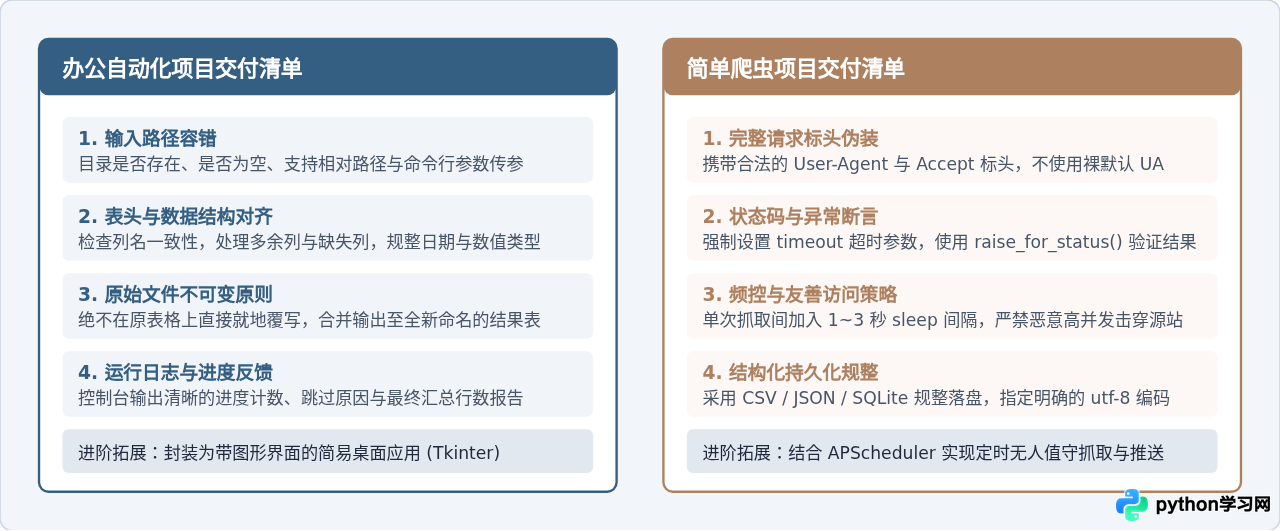
四、从新手脚本到健壮项目的演进对比
许多初学者写出的脚本被称为“一次性代码”——只要输入数据稍有变动、缺少某一列或网络抖动,程序就会直接崩溃中断。真正的项目开发与课后练习题最大的差别,就在于边界防御能力与可维护性。
| 考量维度 | 新手练习代码(容易踩坑) | 健壮项目标准(推荐做法) |
|---|---|---|
| 路径引用 | 使用硬编码绝对路径(如 C:\Users\admin\...),换台电脑就报错 |
使用 pathlib.Path 或基于当前脚本的相对路径 Path(__file__).parent |
| 异常处理 | 不写 try...except,一旦单个文件损坏整个程序直接崩溃退出 |
在循环体内捕获单次异常,打印醒目警告并记录日志,继续处理后续文件 |
| 数据完整性 | 盲目假设所有数据行格式完美,直接按索引取值引发 IndexError |
取值前做判空检查(if el:),字典使用 .get() 提供默认兜底值 |
| 文本编码 | 默认使用操作系统编码,跨平台转移时经常出现乱码甚至读写崩溃 | 读写显式指定 encoding='utf-8',写入 Excel 兼容 CSV 使用 utf-8-sig |
| 网络稳定性 | requests.get() 不设超时,遇到死链或网络阻塞导致线程永久卡死 |
显式设置 timeout=10,并按需结合重试机制(如 urllib3.util.retry) |
五、总结与下一步学习建议
对于 Python 初学者而言,项目的价值不在于规模有多大,而在于是否亲手解决过真实场景下的痛点。办公自动化项目能够让你深刻理解数据的读取、清洗、规整与输出过程,培养面向数据的严谨思维;而简单爬虫项目则为你打开了网络通信、数据抓取与解析的大门。
建议读者按照以下步骤逐步实践:
- 先从本地 3~5 个结构规则的 Excel 文件开始,跑通多表合并脚本,尝试增加“去除重复项”、“根据销售额排序”等业务清洗需求;
- 尝试为日常工作生活中的常见重复性任务(如批量重命名照片、整理下载文件夹、提取 PDF 某几页)编写属于自己的自动化小工具;
- 选择一个不需要登录的公开资讯网站,运用
requests和BeautifulSoup尝试抓取标题和链接并保存为 CSV,亲自体会网络请求与 DOM 选择器的使用; - 在脚本能够正常运行后,回顾本文第四节的自查清单,重构代码以增强异常处理、路径兼容性和日志提示,让程序真正从“玩具脚本”演变为“可靠工具”。
本站声明
本文内容仅供参考,不代表本站观点。转载或引用请注明出处。如发现内容问题,请通过联系我们页面反馈。















