


VS Code 提示找不到 Python 解释器怎么办

详细介绍在 VS Code 中遇到提示找不到 Python 解释器时的完整排查与解决步骤,涵盖系统安装检查、命令面板手动指定路径、虚拟环境激活与全局环境变量配置。
当 Visual Studio Code(简称 VS Code)右下角弹出“Select Python Interpreter”或提示“No Python interpreter is selected”时,本质上是 VS Code 的 Python 扩展插件未能在系统的常见路径、环境变量或当前项目工作区中自动识别到 python.exe(Windows)或 python3(macOS/Linux)可执行文件。解决此问题的标准路径包含三步:首先确认本地操作系统是否已安装 Python 环境;其次使用快捷键打开命令面板手动绑定解释器路径;若未安装或未加入系统 PATH,则补全安装并重载窗口。
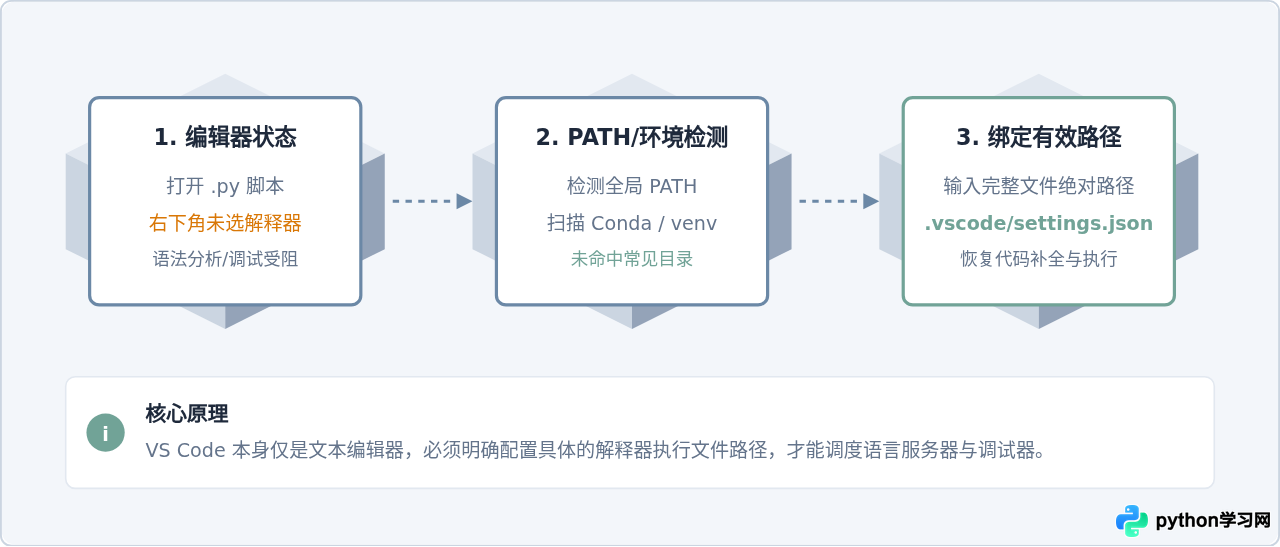
第一步:确认本地系统是否已安装 Python
许多初学者直接在电脑中安装了 VS Code 与 Python 扩展插件,便误以为已经具备了运行 Python 的能力。事实上,VS Code 只是一个通用编辑器,Python 运行环境需要单独在系统层面安装。
请在 VS Code 内部打开终端(快捷键为 Ctrl + `,macOS 上为 Cmd + `),或者打开系统终端(Windows 的 PowerShell、CMD 或 macOS 的 Terminal),输入以下命令检查:
python --version
# 或者在 macOS / Linux / 某些 Windows 环境下输入:
python3 --version
执行后可能会遇到以下两种典型情况:
- 情况 A:正常显示版本号(例如
Python 3.11.4)。这表明 Python 已正确安装,问题仅出在 VS Code 插件未能自动扫描到路径,可以直接跳转到第二步进行手动选择。 - 情况 B:提示不是内部或外部命令,或 Windows 自动弹出了应用商店(Microsoft Store)。这说明系统尚未安装 Python,或者安装时没有将其添加到环境变量 PATH 中。
第二步:在 VS Code 中手动指定解释器(Select Interpreter)
只要确认本地电脑已存在 Python 环境,即可通过 VS Code 的命令面板直接完成与解释器的绑定关联。
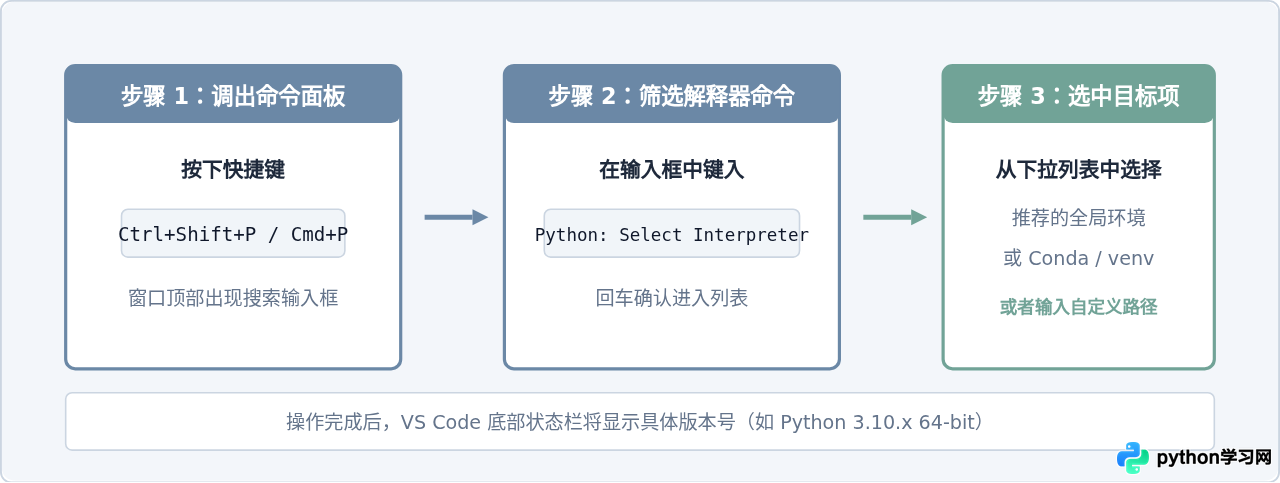
具体操作步骤如下:
- 在 VS Code 界面中按下快捷键 Ctrl + Shift + P(macOS 用户请按 Cmd + Shift + P)唤出顶部命令面板。
- 在搜索栏中输入
Python: Select Interpreter并按回车执行。 - 系统将自动搜索并展示所有已检测到的环境。如果在列表中看到带有版本号的项(例如
Python 3.10.11 ('base': conda)或Python 3.11.0 ('global')),直接鼠标单击选中即可。
第三步:列表中没有出现 Python 时的“手动浏览”方法
如果执行完 Select Interpreter 后下拉列表仍然为空,说明 Python 安装在非标准目录(或属于刚创建的独立虚拟环境),此时可以使用绝对路径手动绑定。
1. 获取本机 Python 的确切安装路径
在外部命令行(PowerShell、CMD 或系统 Terminal)中运行查询命令:
# Windows 系统中运行:
where python

# macOS 或 Linux 系统中运行:
which python3
系统终端会返回具体路径,例如:
# 示例输出(Windows 默认用户目录):
C:\Users\Username\AppData\Local\Programs\Python\Python311\python.exe

# 示例输出(macOS Homebrew 路径):
/opt/homebrew/bin/python3
2. 将路径填入 VS Code
再次按下 Ctrl + Shift + P 输入 Python: Select Interpreter,在弹出列表的最顶部选择 “Enter interpreter path...”(输入解释器路径),随后可以:
- 直接将查出来的完整路径粘贴进输入框并回车;
- 或者点击 “Find...” 按钮,通过图形化文件选择窗口找到并选中
python.exe文件。
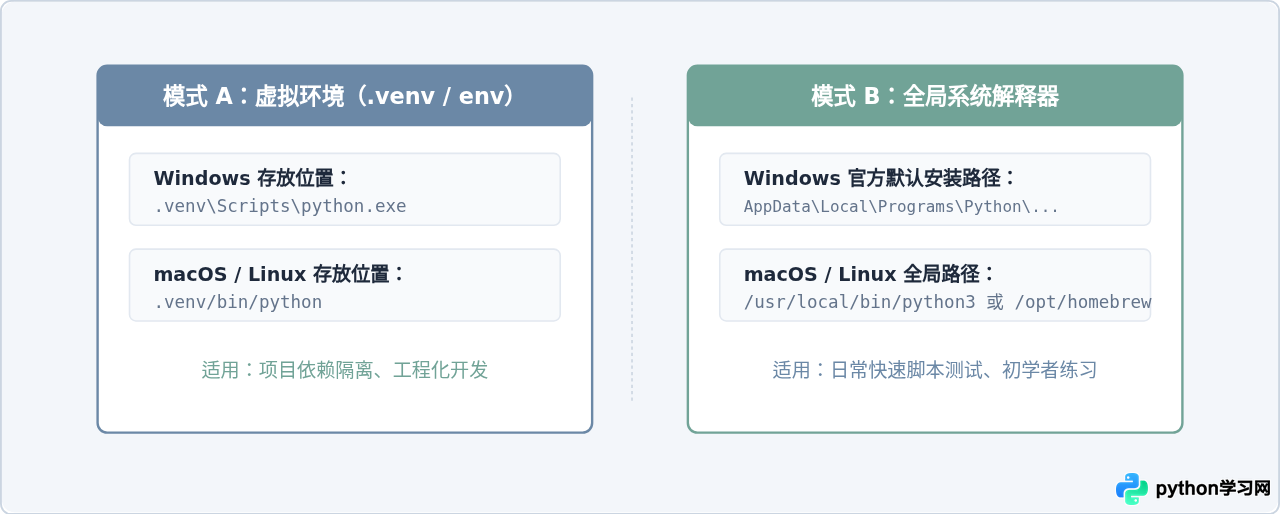
进阶方案:在工作区配置文件中永久固定路径
如果你希望团队成员打开该项目时默认使用相同的解释器,或者避免每次重新打开编辑器都重新寻找解释器,可以在当前项目根目录创建 VS Code 配置文件夹:
- 在工作区根目录下创建
.vscode文件夹; - 在
.vscode内部创建settings.json文件; - 添加
python.defaultInterpreterPath配置项:
{
  "python.defaultInterpreterPath": ".venv/bin/python"
}
在 Windows 环境下,若使用虚拟环境,对应的配置值为 ".venv\\Scripts\\python.exe"。这样 VS Code 每次加载该文件夹时,就会优先加载此相对路径下的解释器。
settings.json 中填写 Windows 路径时,反斜杠 \ 是 JSON 字符串的转义字符,必须使用双反斜杠 \\ 或者正斜杠 / 进行书写,避免语法解析错误。
排查总结与快速对照清单
为了帮助快速自查与定位,以下归纳了最常见的原因与对应解决手段:
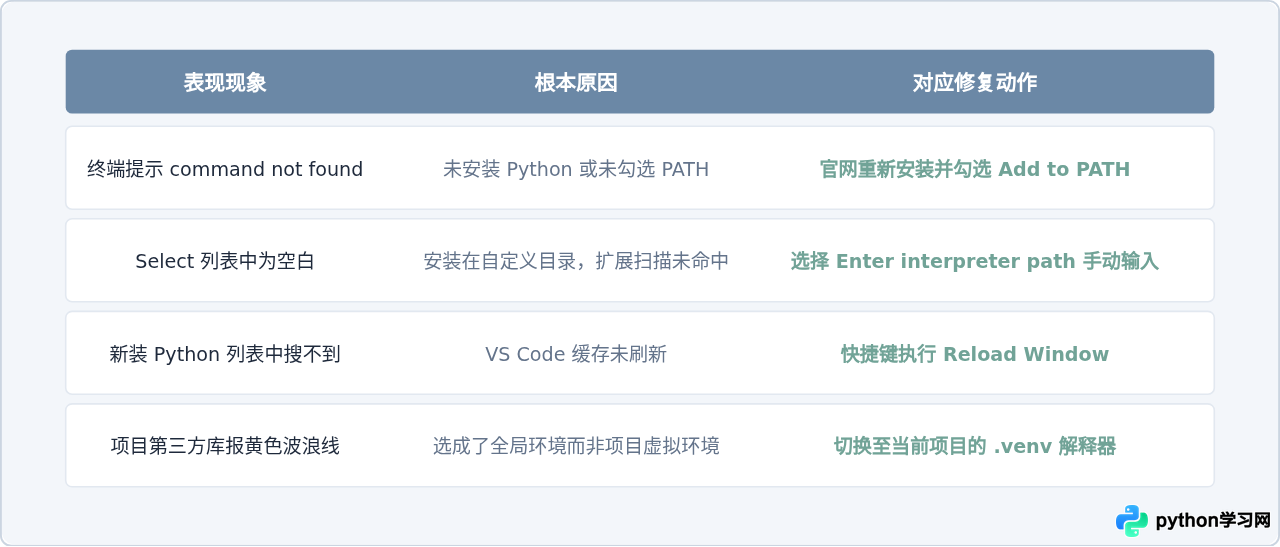
只要按照“核实本地安装 > 命令面板选择 > 手动指定绝对路径”这一标准流程排查,就能彻底解决 VS Code 提示找不到 Python 解释器的问题,使代码提示、语法检测与脚本调试恢复正常运行。
本站声明
本文内容仅供参考,不代表本站观点。转载或引用请注明出处。如发现内容问题,请通过联系我们页面反馈。















